Dział: Rezerwacje +
- Usługi i cennik
- Dodatki do usług
- Jak klient rezerwuje wizytę
- Ustawienia rezerwacji
- Tryb „kolejno, bez przerw”
- Kalendarz
- Lista rezerwacji i szczegóły wizyty
- Potwierdzanie, przekładanie, anulowanie, zakończenie
- Dodawanie rezerwacji ręcznie
- Blokowanie terminów
- Zamykanie zapisów na dzień
- Lista oczekujących
- Nieobecności i problematyczni klienci
- Kalendarz Google
Kalendarz
Tygodniowy widok wizyt wszystkich pracowników albo jednej osoby, szybka rezerwacja z kratki i rezerwacje równoległe.
Do czego to służy
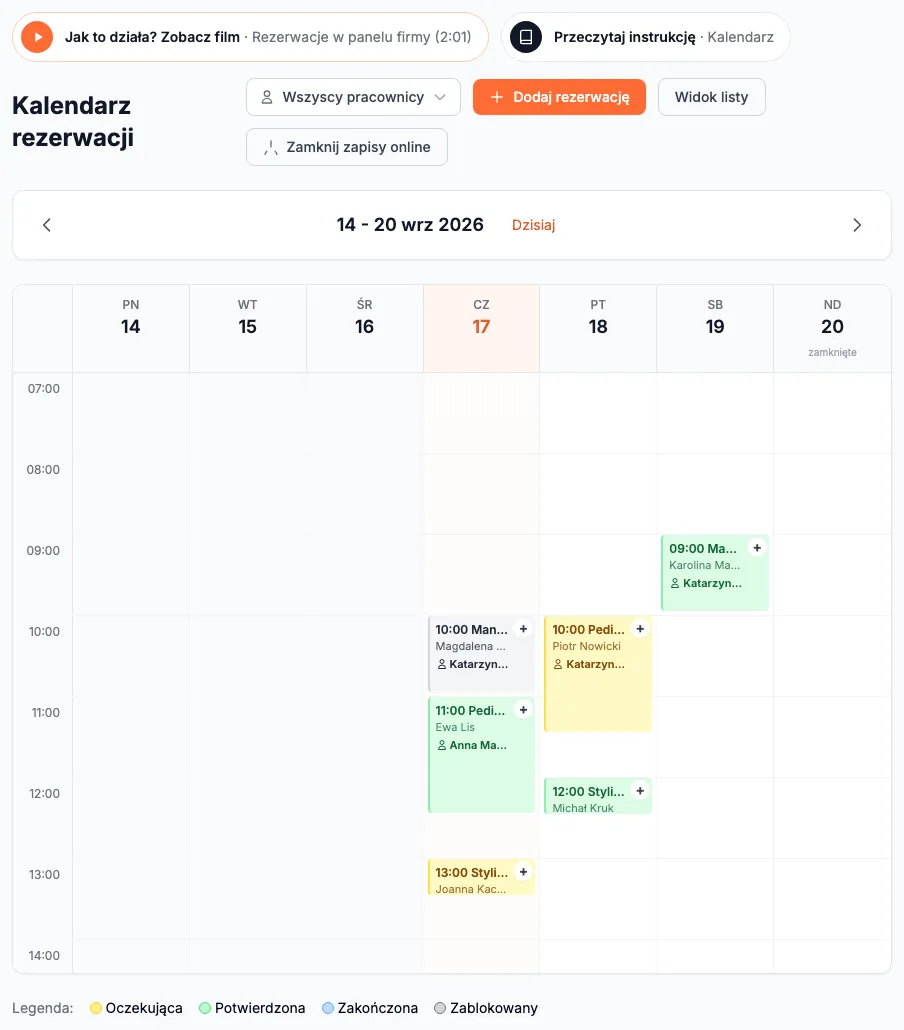
Obsługa rezerwacji → Kalendarz pokazuje tydzień w siatce godzin 7:00-21:00, dzień po dniu. Każda wizyta to blok w kolorze statusu; kliknięcie w pustą kratkę zakłada rezerwację od tej godziny.
Jak to działa
- Nawigacja - strzałki przełączają tydzień, „Dzisiaj” wraca do bieżącego.
- Filtr pracownika - „Wszyscy pracownicy” albo jedna osoba.
- Kolory (legenda pod kalendarzem): Oczekująca (żółty), Potwierdzona (zielony), Zakończona (niebieski), Zablokowany (szary - blokada terminu). Dni zamknięte mają dopisek „zamknięte”.
- Blok wizyty pokazuje godzinę, usługę, klienta i pracownika; kliknięcie otwiera szczegóły rezerwacji.
- Szybka rezerwacja - kliknięcie wolnej kratki (podpowiedź „Rezerwuj”) otwiera okno: usługa → pracownik dostępny w tej godzinie → dane klienta → „Utwórz rezerwację”. W polu „Szukaj klienta” wpisz e-mail, nazwisko lub telefon, a dane stałego klienta wypełnią się same (wizyta trafi na jego konto). Wizyta powstaje jako potwierdzona.
- Przerwa po serii - jeśli w ustawieniach rezerwacji włączyłeś przerwę po serii wizyt, po każdej pełnej serii kalendarz pokazuje kreskowany pasek „Przerwa po 5 wizytach”. Klienci nie zarezerwują tam terminu; Ty możesz - okno szybkiej rezerwacji uprzedzi Cię ostrzeżeniem.
- Rezerwacja równoległa - na zajętej kratce jest przycisk „+” z podpowiedzią „Dodaj równoległą rezerwację”; gdy w tym terminie jest już kilka wizyt, otwiera się okno „Równoległe rezerwacje w tym terminie” z przyciskiem „Dodaj kolejną rezerwację”. To druga wizyta obok istniejącej u tego samego pracownika (np. koloryzacja jednej klientki, w trakcie której działa farba, a stylistka strzyże drugą). Oznaczamy ją etykietą „Równoległa”.
- Zamknij zapisy online - tylko dla firm w trybie „kolejno, bez przerw”; zobacz Zamykanie zapisów na dzień.
- Dodaj rezerwację - pełny formularz ręcznej rezerwacji; Widok listy - przejście do listy rezerwacji.
Kalendarz jest też w aplikacji (Kalendarz → Agenda / Grafik), z tym samym podziałem na pracowników.
Typowe sytuacje
- Wizyta o 6:30 albo po 21:00 - kalendarz pokazuje godziny 7:00-21:00; takie wizyty zobaczysz na liście rezerwacji.
- Pracownik widzi tylko swoje wizyty - to zamierzone: pracownik z uprawnieniem „Widzi tylko własne rezerwacje” ma w kalendarzu tylko siebie (uprawnienia).
- Chcę zablokować godzinę z kalendarza - użyj Zablokowanych terminów albo przycisku Zablokuj termin nad listą rezerwacji (podpis „Zarezerwuj czas dla pracownika bez danych klienta”).
Jeszcze jeden krok, żeby założyć konto
Firmy używają go, żeby skontaktować się z Tobą w sprawie rezerwacji.
Wymagane zgody *
Opcjonalnie