Dział: Rezerwacje +
- Usługi i cennik
- Dodatki do usług
- Jak klient rezerwuje wizytę
- Ustawienia rezerwacji
- Tryb „kolejno, bez przerw”
- Kalendarz
- Lista rezerwacji i szczegóły wizyty
- Potwierdzanie, przekładanie, anulowanie, zakończenie
- Dodawanie rezerwacji ręcznie
- Blokowanie terminów
- Zamykanie zapisów na dzień
- Lista oczekujących
- Nieobecności i problematyczni klienci
- Kalendarz Google
Kalendarz Google
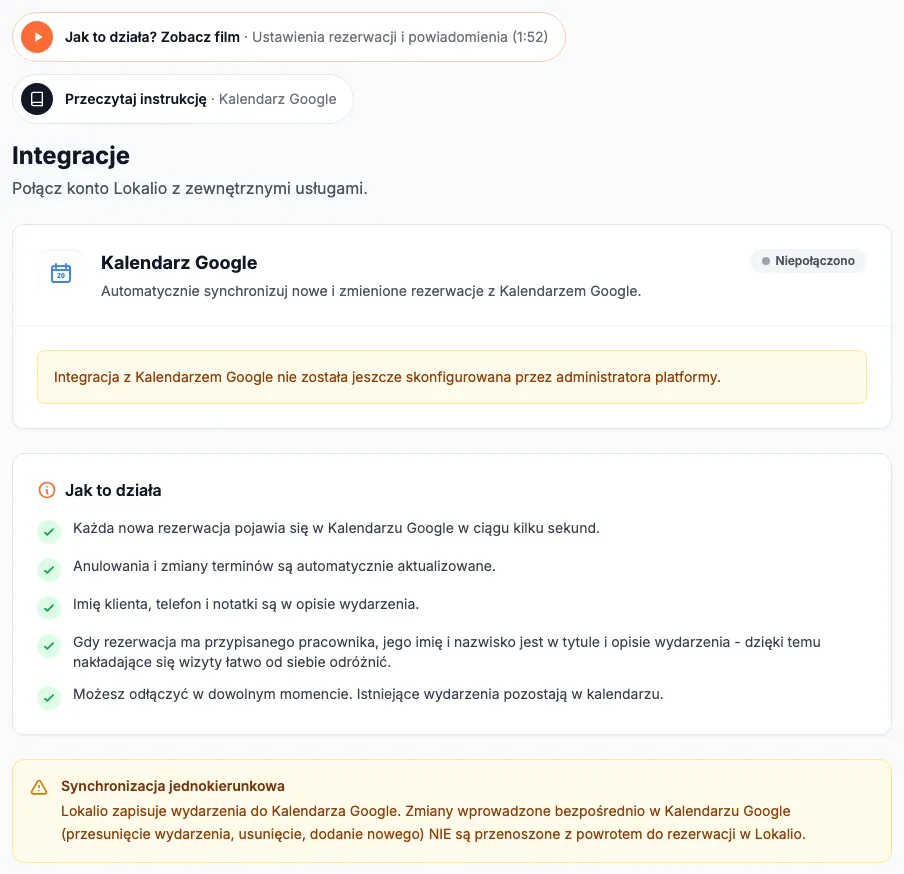
Każda wizyta z Lokalio trafia w kilka sekund do Twojego Kalendarza Google - z nazwiskiem, telefonem i uwagami klienta. Synchronizacja jest jednokierunkowa.
Do czego to służy
Jeśli Twój dzień żyje w Kalendarzu Google (telefon, zespół, prywatne sprawy), integracja wkłada tam wizyty z Lokalio automatycznie. Nie musisz niczego przepisywać ani otwierać panelu, żeby wiedzieć, o której jest następna klientka.
Jak połączyć
- Konto → Integracje → Kalendarz Google → „Połącz Kalendarz Google”.
- Google poprosi o zgodę na dostęp do kalendarza - wybierz konto, na którym ma być kalendarz z wizytami. Kalendarza nie wybierasz - Lokalio tworzy na tym koncie osobny kalendarz o nazwie „Lokalio - <nazwa firmy>”, żeby wizyty nie mieszały się z Twoimi prywatnymi wydarzeniami.
- Po powrocie zobaczysz status Połączono, konto, w polu „Kalendarz” wpis „Rezerwacje Lokalio (osobny kalendarz)”, datę połączenia i ostatniej udanej synchronizacji.
- Opcjonalnie zaznacz „Osobny kalendarz dla każdego pracownika” i zapisz - wizyty każdej osoby trafią do osobnego kalendarza (wygodne, gdy pracownicy mają własne telefony i udostępniasz im tylko ich kalendarz).
Integracja jest dostępna wyłącznie dla firm typu Rezerwacje.
Co jest synchronizowane
- Nowa wizyta - zdarzenie pojawia się w Google w ciągu kilku sekund od rezerwacji (online lub z panelu).
- Zmiana terminu, „Zamień termin”, zmiana pracownika lub usługi, anulowanie - zdarzenie jest aktualizowane lub usuwane automatycznie.
- W opisie zdarzenia: imię i nazwisko klienta, telefon, e-mail, pracownik, status, numer rezerwacji oraz uwagi klienta („Notatka: …”).
Synchronizacja jest jednokierunkowa: Lokalio pisze do Google. Zmiany zrobione w Kalendarzu Google (przesunięcie, usunięcie, dodanie zdarzenia) nie wracają do Lokalio i nie blokują terminów. Wolne terminy dla klientów wynikają wyłącznie z Lokalio - prywatne wydarzenia w Google nie są dla nich przeszkodą; jeśli mają być, załóż blokadę terminu.
Rozłączanie i problemy
- Odłącz - przycisk na tej samej stronie; już utworzone zdarzenia zostają w Google.
- „Wymaga ponownego połączenia” - Google cofnął dostęp (zmiana hasła, wygaśnięcie zgody). Kliknij „Połącz ponownie Kalendarz Google” - wizyty od tego momentu znów będą wysyłane.
- „Ostatnia synchronizacja nieudana” - sprawdź, czy kalendarz „Lokalio - <nazwa firmy>” nadal istnieje na połączonym koncie i czy nie został usunięty; w razie potrzeby rozłącz i połącz ponownie.
Typowe sytuacje
- Chcę widzieć wizyty na telefonie bez aplikacji Lokalio - to właśnie ten scenariusz; dodatkowo aplikacja Lokalio daje powiadomienia i akcje na wizytach.
- Pracownik ma mieć tylko swoje wizyty - włącz osobne kalendarze i udostępnij mu tylko jego.
- Zdarzenia zniknęły z Google po rozłączeniu - nie usuwamy zdarzeń przy rozłączeniu; sprawdź, czy patrzysz na właściwy kalendarz.
Jeszcze jeden krok, żeby założyć konto
Firmy używają go, żeby skontaktować się z Tobą w sprawie rezerwacji.
Wymagane zgody *
Opcjonalnie