Dział: Rezerwacje +
- Usługi i cennik
- Dodatki do usług
- Jak klient rezerwuje wizytę
- Ustawienia rezerwacji
- Tryb „kolejno, bez przerw”
- Kalendarz
- Lista rezerwacji i szczegóły wizyty
- Potwierdzanie, przekładanie, anulowanie, zakończenie
- Dodawanie rezerwacji ręcznie
- Blokowanie terminów
- Zamykanie zapisów na dzień
- Lista oczekujących
- Nieobecności i problematyczni klienci
- Kalendarz Google
Dodawanie rezerwacji ręcznie
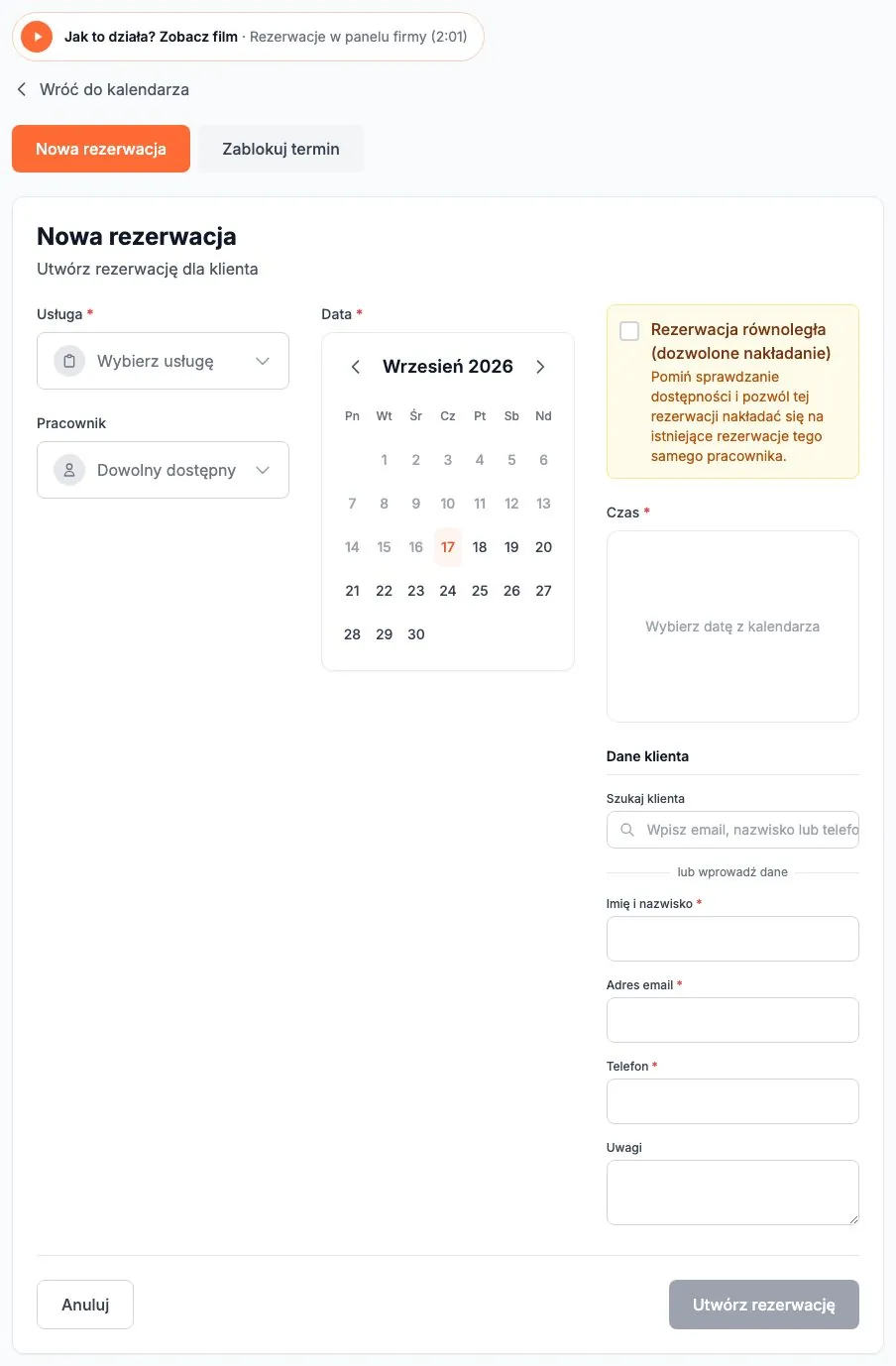
Klient dzwoni albo stoi przy ladzie - wpisujesz wizytę sam. Formularz podpowiada klientów z historii, pokazuje wolne godziny i pozwala na rezerwację równoległą albo blokadę czasu.
Do czego to służy
Obsługa rezerwacji → Rezerwacje → Dodaj rezerwację (albo „Dodaj rezerwację” w kalendarzu) to formularz dla recepcji. Rezerwacja dodana z panelu jest od razu Potwierdzona, a klient dostaje taki sam e-mail jak przy rezerwacji online.
Krok po kroku
- Tryb. Nad listą rezerwacji są dwa przyciski: Dodaj rezerwację i Zablokuj termin - oba otwierają ten sam formularz, od razu we właściwym trybie. Na górze formularza jest jeszcze przełącznik, gdybyś się rozmyślił. „Nowa rezerwacja” to wizyta dla klienta, „Zablokuj termin” to czas dla pracownika bez danych klienta (przerwa, szkolenie, wyjście). W trybie blokady podajesz czas trwania, konkretnego pracownika (bez „Dowolny dostępny”), datę i godzinę; powód jest opcjonalny.
- Usługa - z listy; czas trwania podstawia się z usługi.
- Pracownik - konkretna osoba albo „Dowolny dostępny”. Przy „Dowolnym dostępnym” rezerwacja zapisuje się bez przypisanego pracownika i tak widnieje na liście rezerwacji.
- Data - kalendarz. (Kliknięcie kratki w kalendarzu panelu nie otwiera tego formularza, tylko okno „Szybka rezerwacja”.)
- Czas - siatka z legendą: Dostępne, Zajęte, Zajęte (dozwolona równoległa), Wybrane. Zajęte godziny wybierzesz dopiero po zaznaczeniu „Rezerwacja równoległa (dozwolone nakładanie)” - wtedy wizyta nakłada się na istniejącą u tego samego pracownika (np. stylistka strzyże w czasie, gdy u innej klientki działa farba). Jeśli w danej godzinie brakuje zasobu (np. gabinetu), przy kratce widzisz „Zasób zajęty”. Kratka Przerwa po serii (pomarańczowa, kreskowana) to przerwa wymuszona po serii wizyt - klienci jej nie zarezerwują, Ty możesz ją wybrać bez zaznaczania równoległej.
- Dane klienta - wpisz e-mail, nazwisko lub telefon w „Szukaj klienta”: podpowiadamy osoby, które już u Ciebie były, i uzupełniamy dane. Nowego klienta wpisujesz ręcznie. Wymagane są imię i nazwisko oraz telefon - e-mail jest opcjonalny, bo osoba dzwoniąca po termin często go nie podaje. Jeżeli e-mail wpiszesz, musi być poprawny.
- Data urodzenia - tylko w gabinetach, które włączyły wymaganie daty urodzenia. Pole jest wtedy obowiązkowe. Gdy wybierzesz pacjenta z podpowiedzi „Szukaj klienta”, data podpowiada się sama. Jeżeli ktoś dzwoni, żeby umówić dziecko albo inną osobę, zaznacz „Wizyta dla innej osoby” i wpisz dane pacjenta - telefon zostaje dzwoniącego, bo to on odbierze przypomnienie.
- Podsumowanie i „Utwórz rezerwację”.
Czym różni się od rezerwacji online
- Nie obowiązuje tryb „kolejno” - recepcja może wpisać wizytę w dowolne wolne miejsce w grafiku. Minimalne i maksymalne wyprzedzenie oraz interwał między terminami działają tak samo jak przy rezerwacji online.
- Status od razu Potwierdzona, niezależnie od ustawienia „Wymaga potwierdzenia” w usłudze.
- Klient nie musi mieć konta na Lokalio. Jeśli wpisany e-mail należy do konta na Lokalio (wybranego z podpowiedzi „Szukaj klienta” albo wpisanego ręcznie), wizyta jest podpinana do tego konta i pojawi się w jego „Moich rezerwacjach”; klient bez konta dostaje tylko e-maile.
Typowe sytuacje
- Stała klientka bez e-maila - e-mail jest wymagany do wysyłki potwierdzeń; wpisz jej adres albo, jeśli go nie ma, adres firmowy - potwierdzenie przyjdzie do Ciebie i przekażesz je klientce.
- Wizyta poza godzinami pracy - formularz pokazuje tylko godziny mieszczące się w grafiku; przedłuż godziny w Godzinach pracy lub godzinach pracownika.
- Chcę zarezerwować „na zapas” czas na sprzątanie - użyj trybu „Zablokuj termin” albo buforów w usłudze.
Jeszcze jeden krok, żeby założyć konto
Firmy używają go, żeby skontaktować się z Tobą w sprawie rezerwacji.
Wymagane zgody *
Opcjonalnie