Dział: Start +
Godziny pracy, przerwy i dni wolne
Godziny pracy mówią klientom, kiedy mogą rezerwować i zamawiać. Przerwy, święta i blokady terminów wyłączają z nich pory, w których nie przyjmujesz.
Do czego to służy
Na to, kiedy klienci mogą się do Ciebie umawiać, składają się trzy ustawienia:
- Godziny pracy (pozycja „Godziny Pracy” w menu panelu - w firmie z rezerwacjami w grupie „Oferta i zespół”, w restauracji w „Menu i dostawa”, w kwiaciarni w „Produkty i dostawa”, a w wizytówce w „Wizytówka i opinie”) - stały tygodniowy harmonogram firmy,
- Święta - automatyczne zamknięcie w wybrane dni ustawowo wolne; w firmach z rezerwacjami sekcja jest na stronie Zablokowane terminy, w kwiaciarniach i wizytówkach pod godzinami pracy, a w restauracjach w „Zablokowanych datach” w ustawieniach dostawy,
- Zablokowane terminy (Obsługa rezerwacji → Zablokowane terminy) - jednorazowe lub coroczne wyjątki: urlop, szkolenie, przerwa.
Klient widzi terminy tylko wtedy, gdy mieszczą się w godzinach firmy i nie są wycięte przez święto ani blokadę. W firmach z rezerwacjami dochodzi jeszcze warunek: termin musi mieścić się w godzinach pracownika (zobacz Pracownicy).
Warto rozróżnić te dwie rzeczy. Godziny pracy firmy mówią, kiedy lokal jest otwarty, a godziny pracownika - kto jest wtedy na miejscu. Termin pojawi się u klienta dopiero tam, gdzie jedno nakłada się na drugie: jeśli otworzysz firmę w sobotę, ale nikt nie ma w sobotę godzin, lista będzie pusta. Jeżeli godziny pracowników zmieniają się co tydzień, zamiast wpisywać je w karty ułóż grafik zmianowy.
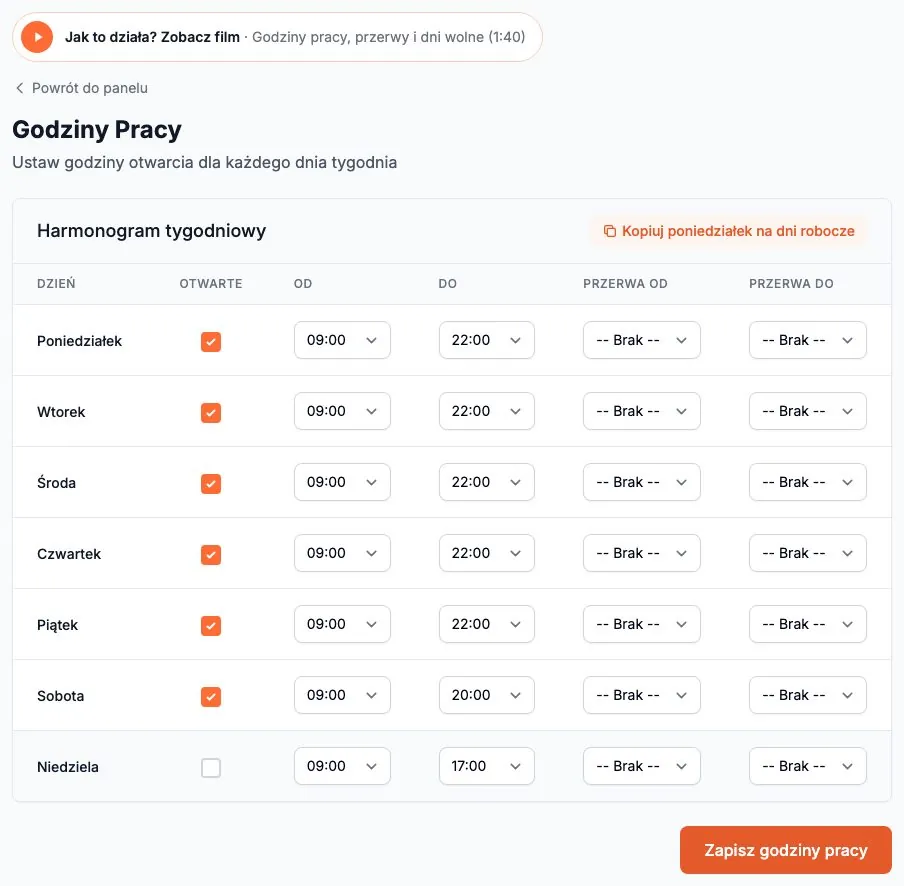
Godziny pracy
Dla każdego dnia tygodnia ustawiasz:
- Otwarte - czy dzień jest pracujący,
- Od / Do - godziny otwarcia i zamknięcia,
- Przerwa od / Przerwa do - opcjonalna przerwa w środku dnia (np. 13:00-14:00), w której nie ma terminów.
Przycisk „Kopiuj poniedziałek na dni robocze” przepisuje ustawienia poniedziałku na wtorek-piątek. Zapisz przyciskiem „Zapisz godziny pracy”.
W kwiaciarni ta strona nazywa się „Godziny przyjmowania zamówień” i ma dodatkowo pole „Interwał zamówień” - co ile minut klient może wybrać godzinę dostawy (np. co 30 minut: 9:00, 9:30, 10:00…). W salonach podobne ustawienie („Co ile minut proponować start”) jest w Ustawieniach rezerwacji.
Godziny pracy pokazujemy klientom na profilu („Dzisiaj: 09:00 - 22:00”) i używamy w aplikacji do pokazania, czy firma jest teraz otwarta.
Święta
Sekcja „Święta państwowe w Polsce” - w firmach z rezerwacjami znajdziesz ją na stronie Obsługa rezerwacji → Zablokowane terminy (pod listą blokad), w kwiaciarniach i wizytówkach pod harmonogramem godzin pracy, a w restauracjach w Zablokowanych datach. Lista świąt jest schowana, dopóki nie włączysz przełącznika w nagłówku sekcji (obok podpisu „Automatycznie zamykaj w dni ustawowo wolne od pracy”). Potem zaznacz, w które dni ustawowo wolne firma jest zamknięta (Nowy Rok, Trzech Króli, Poniedziałek Wielkanocny, 1 i 3 maja, Boże Ciało, 15 sierpnia, 1 i 11 listopada, Wigilia, 25 i 26 grudnia); linki „Zaznacz wszystkie” i „Odznacz wszystkie” przyspieszają wybór. Dwa święta ruchome z tej listy - Poniedziałek Wielkanocny i Boże Ciało - wyliczamy co roku automatycznie. Zapis następuje od razu po kliknięciu.
W zaznaczone dni firma jest dla klientów zamknięta: nie da się zarezerwować wizyty ani stolika, zamówić jedzenia ani kwiatów - także w aplikacji. Klienci widzą listę „Zamknięte w święta” na profilu w zakładce Informacje i w rozpisce godzin, a w dzień święta zamiast godzin pokazujemy „zamknięte - nazwa święta”. W kwiaciarni ta sama lista jest też w „Zablokowanych datach” w ustawieniach dostawy - to jedno ustawienie, zapisane w dwóch miejscach.
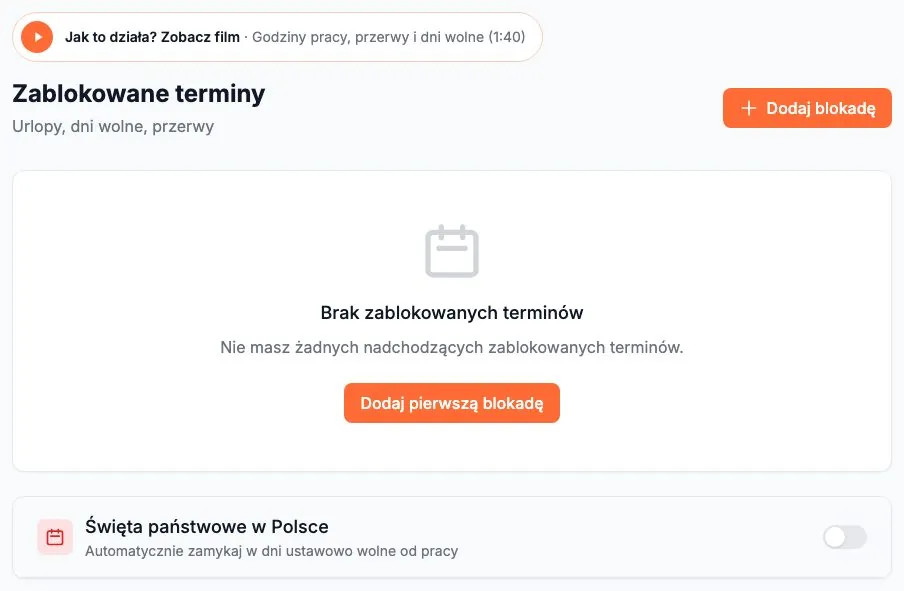
Zablokowane terminy
Lista nadchodzących blokad z przyciskiem „Dodaj blokadę”. W formularzu:
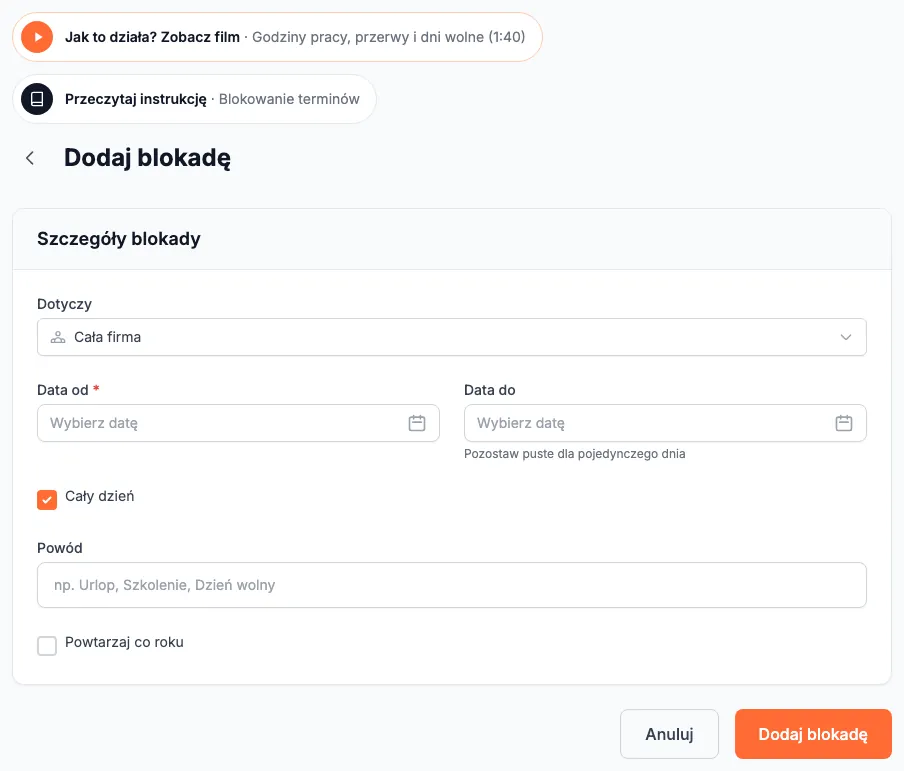
- Dotyczy - cała firma albo jeden pracownik,
- Data od / Data do - jeden dzień (zostaw „do” puste) albo zakres,
- Cały dzień albo Godzina od / Godzina do,
- Powód - np. Urlop, Szkolenie (widoczny tylko dla Ciebie),
- Powtarzaj co roku - blokada wraca co roku w tym samym dniu i miesiącu, także gdy zakres przechodzi przez Nowy Rok (np. zamknięcie 24 grudnia - 2 stycznia); na liście widnieje przy najbliższym terminie z etykietą „Coroczna”.
Blokada nie może nachodzić na już umówione wizyty - jeśli w tym czasie są rezerwacje, panel odmówi i poprosi o ich przełożenie lub anulowanie. Wyjątkiem jest zamykanie zapisów na dzień w trybie „kolejno, bez przerw” - zobacz Zamykanie zapisów na dzień.
Typowe sytuacje
- W soboty pracujemy krócej - ustaw sobotę osobno (np. 09:00-14:00), nie kopiuj poniedziałku.
- Pracownik ma urlop, firma pracuje - blokada z „Dotyczy: pracownik” zamiast zmiany godzin firmy.
- Zamknięte tylko po południu - blokada z godzinami (np. 14:00-22:00) na jeden dzień.
- Klient widzi terminy, których nie chcę - sprawdź po kolei: godziny firmy, godziny pracownika, blokady. Termin musi przejść przez wszystkie trzy.
Jeszcze jeden krok, żeby założyć konto
Firmy używają go, żeby skontaktować się z Tobą w sprawie rezerwacji.
Wymagane zgody *
Opcjonalnie