Dział: Zespół i dostęp +
Pracownicy
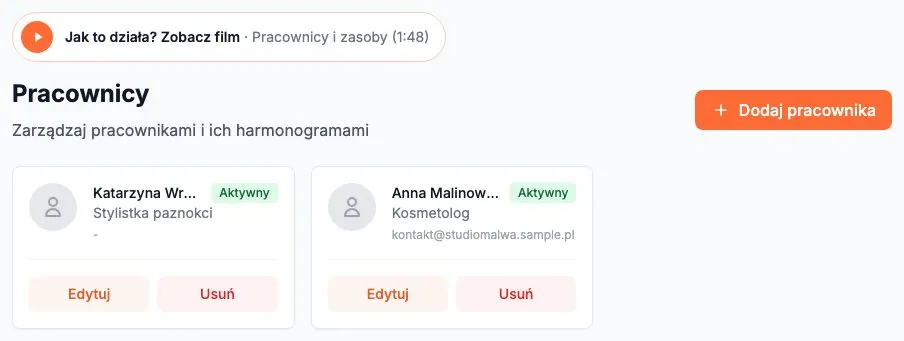
Każda osoba, która przyjmuje klientów, ma swoją kartę: zdjęcie, stanowisko, usługi i godziny pracy. Z tego składa się kalendarz, w którym klient wybiera termin.
Do czego to służy
Klient rezerwuje wizytę u konkretnej osoby - fryzjerki, kosmetologa, fizjoterapeuty. Dlatego w Lokalio każdy pracownik ma własną kartę, a system łączy trzy rzeczy: jakie usługi wykonuje, w jakie dni i godziny pracuje oraz kiedy jest już zajęty. Z tego powstaje lista wolnych terminów, którą widzi klient.
Listę pracowników znajdziesz w panelu firmy: Oferta i zespół → Pracownicy. Dostęp ma tylko właściciel firmy (recepcja może zmieniać godziny pracy - zobacz Dostęp pracownika do panelu).
Jak to działa
- Klient widzi pracownika przy rezerwacji, jeśli pracownik jest aktywny i ma przypisaną wybraną usługę. Na liście pokazuje się zdjęcie, imię i nazwisko oraz stanowisko.
- Jeśli usługę wykonuje tylko jedna osoba, klient nadal przechodzi przez krok „Wybierz specjalistę”, ale ta osoba jest już zaznaczona - wystarczy kliknąć „Dalej”. Krok znika dopiero wtedy, gdy usługa nie ma przypisanych żadnych pracowników.
- Gdy godziny pracownika zmieniają się co tydzień - raz rano, raz po południu - nie wpisuj ich w kartę. Od tego jest grafik zmianowy: układasz jeden cykl, a Lokalio powtarza go dalej sam.
- Wolne terminy to część wspólna godzin firmy i godzin pracownika. Jeśli firma pracuje 9:00-19:00, a pracownik 12:00-19:00, klient zobaczy terminy od 12:00. Przerwa pracownika (np. 12:00-13:00) jest wycięta z jego terminów.
- Właściciel też może być pracownikiem. Zaznacz w karcie „Ten pracownik jest właścicielem firmy” - wpis połączy się z Twoim kontem, nie powstanie nowe logowanie, a Ty pojawisz się na liście do wyboru tak jak inni.
- Pracownik recepcji to osobna rola: nie wykonuje usług i nie pokazuje się klientom, za to dostaje konto do panelu z gotowym zestawem uprawnień. Więcej w artykule o dostępie do panelu.
Jak dodać pracownika
- Wejdź w Oferta i zespół → Pracownicy i kliknij Dodaj pracownika.
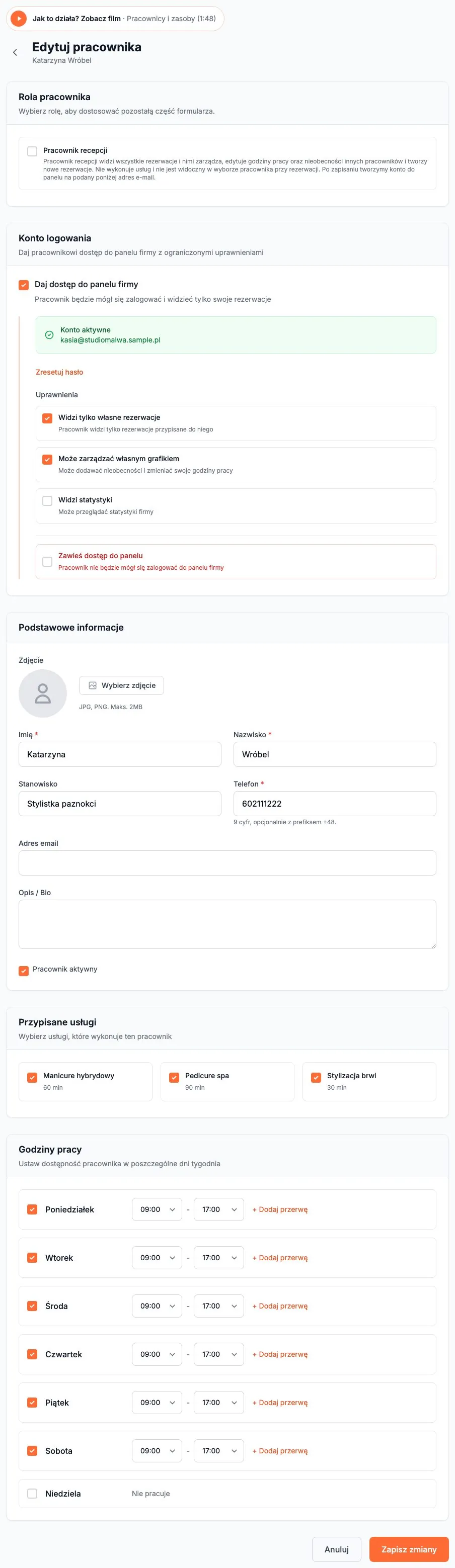
- Rola pracownika - zostaw puste dla zwykłego pracownika, zaznacz „Pracownik recepcji” dla osoby od telefonu i zapisów, albo „Ten pracownik jest właścicielem firmy”, jeśli dodajesz siebie.
- Konto logowania - jeśli pracownik ma sam zaglądać do swoich wizyt, zaznacz „Daj dostęp do panelu firmy” i podaj jego adres e-mail. Ten krok możesz zrobić później.
- Podstawowe informacje - zdjęcie (JPG lub PNG, do 2 MB), imię i nazwisko, stanowisko (np. „Fryzjer”, „Kosmetyczka” - klient widzi je pod nazwiskiem), telefon (9 cyfr), e-mail i opis. Opis jest tylko dla Ciebie, klient go nie widzi.
- Pracownik aktywny - odznacz, gdy ktoś odchodzi albo ma dłuższą przerwę. Nieaktywny pracownik znika z wyboru przy rezerwacji, ale jego wizyty i historia zostają.
- Przypisane usługi - zaznacz, co ta osoba wykonuje. Pracownik bez usług nie pojawi się klientowi.
- Godziny pracy - dla każdego dnia tygodnia zaznacz, czy pracuje, ustaw godziny i w razie potrzeby dodaj przerwę („+ Dodaj przerwę”). Nowa karta ma wpisane poniedziałek-piątek 9:00-17:00 - zmień je na prawdziwy grafik.
- Kliknij Dodaj pracownika (przy edycji istniejącej karty przycisk nazywa się Zapisz zmiany).
Typowe sytuacje
- Pracownik pracuje w inne dni niż firma - ustaw to w jego godzinach pracy. Terminy pojawią się tylko tam, gdzie godziny firmy i pracownika się pokrywają.
- Urlop albo pojedynczy wolny dzień - nie zmieniaj godzin pracy. Dodaj blokadę w Obsługa rezerwacji → Zablokowane Terminy (zobacz Blokowanie terminów).
- Pracownik nie pokazuje się klientom - sprawdź po kolei: czy jest aktywny, czy ma przypisaną tę usługę i czy nie jest oznaczony jako pracownik recepcji.
- Ktoś odchodzi z firmy - najpierw odznacz „Pracownik aktywny”. Usuwanie (przycisk „Usuń” na liście) jest nieodwracalne: znikają godziny pracy i blokady tej osoby, a jeśli miała konto do panelu, ono też zostaje usunięte. Zrealizowane i przyszłe wizyty zostają, ale bez przypisanego pracownika - przydziel je komuś innemu w kalendarzu.
- Chcę pokazać się jako pracownik, ale bez drugiego konta - użyj opcji „Ten pracownik jest właścicielem firmy”.
Jeszcze jeden krok, żeby założyć konto
Firmy używają go, żeby skontaktować się z Tobą w sprawie rezerwacji.
Wymagane zgody *
Opcjonalnie