Dział: Zespół i dostęp +
Dostęp pracownika do panelu i uprawnienia
Pracownik loguje się do panelu i aplikacji własnym adresem e-mail, ale widzi tylko to, na co mu pozwolisz. Tu opisujemy każde uprawnienie i rolę recepcji.
Do czego to służy
Nie musisz być jedyną osobą, która zagląda do panelu. Fryzjerka może sama sprawdzać swoje wizyty, kelner odbierać zamówienia, a recepcja prowadzić cały kalendarz. Każdy dostaje własne konto i tylko te części panelu, które zaznaczysz. Właściciel zawsze widzi wszystko.
Jak to działa
- Konto pracownika powstaje po zapisaniu karty. Loginem jest adres z pola „Email logowania” w sekcji Konto logowania (u pracownika recepcji - e-mail z jego karty). Pracownik dostaje na ten adres e-mail z linkiem do ustawienia hasła i od tej pory loguje się na stronie Lokalio tak jak Ty. Jeśli ten adres ma już konto w Lokalio, w firmie z rezerwacjami zostanie ono podpięte do pracownika; w restauracji i kwiaciarni zapis się nie uda i trzeba podać inny adres.
- Po zalogowaniu widzi panel firmy, ale w menu ma tylko te strony, na które pozwalają jego uprawnienia. Próba wejścia na inną stronę kończy się powrotem na Panel firmy z komunikatem „Nie masz uprawnień do tej sekcji. Skontaktuj się z właścicielem firmy.”
- W aplikacji mobilnej pracownik loguje się tymi samymi danymi. Widzi tylko dozwolone części (np. kalendarz i rezerwacje, ale nie statystyki, opinie czy subskrypcję). Listę swoich uprawnień ma w profilu, tylko do odczytu - zmieniasz je Ty w panelu, a nowe ustawienia zaczną działać po ponownym uruchomieniu aplikacji.
- Zawieszenie - w karcie pracownika zaznacz „Zawieś dostęp do panelu” i zapisz. Pracownik nadal może zalogować się do Lokalio, ale panel firmy jest dla niego zamknięty. Konto i dane zostają. Żeby przywrócić dostęp, w firmie z rezerwacjami zaznacz w karcie „Przywróć dostęp do panelu” i zapisz; w restauracji i kwiaciarni wystarczy ponownie zapisać kartę pracownika.
- Hasło - w firmach z rezerwacjami możesz w karcie pracownika zaznaczyć „Resetuj hasło” i zapisać kartę. Pracownik dostanie e-mail z linkiem do ustawienia nowego hasła - Ty nie wpisujesz hasła za niego. Pracownik może też kliknąć „Nie pamiętasz hasła?” na stronie logowania.
- Ostatnie logowanie widzisz w karcie pracownika (albo na liście pracowników w restauracji i kwiaciarni).
Firmy z rezerwacjami: salon, gabinet, usługi
Dostęp włączasz w karcie pracownika (Oferta i zespół → Pracownicy → Edytuj), w sekcji Konto logowania.
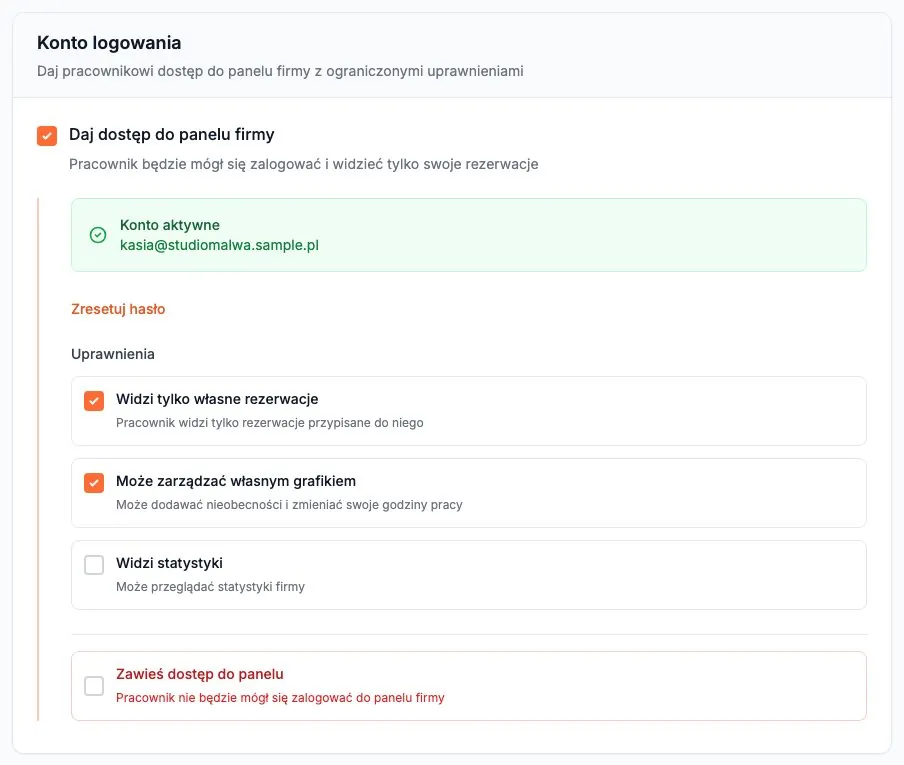
Zwykły pracownik ma trzy uprawnienia do wyboru:
| Uprawnienie | Co daje |
|---|---|
| Widzi tylko własne rezerwacje | Strony Rezerwacje i Kalendarz, ale tylko z wizytami przypisanymi do tej osoby. Z listy może potwierdzić lub anulować swoją wizytę. Wizyt innych pracowników nie zobaczy. |
| Może zarządzać własnym grafikiem | Strona Zablokowane terminy (urlop, przerwa, wyjście), a w firmach pracujących w trybie „kolejno, bez przerw” także przycisk „Zamknij zapisy online” w kalendarzu. W aplikacji mobilnej dodatkowo może zmieniać swoje wizyty (przekładać, potwierdzać, anulować) i dodawać nowe. |
| Widzi statystyki | Strona Statystyki i lista nieobecności klientów (lista nie ma własnej pozycji w menu). Pulpit ze skrótem dnia widzi każdy pracownik, a z tym uprawnieniem ma go też w menu jako „Panel Firmy”. |
Uprawnienia można łączyć. Najczęstszy zestaw dla osoby, która wykonuje usługi, to dwa pierwsze.
Czego pracownik nie ma nigdy: usług i cennika, profilu firmy, zdjęć, godzin pracy firmy, ustawień rezerwacji, subskrypcji, faktur, opinii i zapytań od klientów. Do tego potrzebne jest konto właściciela.
Pracownik recepcji
Osoba od telefonu i zapisów. Zaznaczasz „Pracownik recepcji” w karcie - nie wybierasz uprawnień, bo recepcja dostaje stały zestaw:
- widzi wszystkie rezerwacje i cały kalendarz, może je potwierdzać, przekładać, anulować, zamieniać i dodawać nowe (także z telefonu),
- może otworzyć listę oczekujących (nie ma jej w menu bocznym),
- może zmieniać godziny pracy każdego pracownika (wchodzi do nich kafelkiem „Pracownicy” na pulpicie, bo w menu bocznym tej strony nie ma), dodawać blokady terminów i zamykać zapisy na dzień,
- widzi statystyki.
Recepcja nie wykonuje usług, więc nie pojawia się klientom przy rezerwacji. Nie zmieni też usług, cennika, profilu ani ustawień firmy. Adres e-mail w karcie jest obowiązkowy - to na niego trafia link do hasła.
Restauracja i kwiaciarnia
Pracowników z dostępem do panelu dodajesz na stronie Pracownicy - link znajdziesz w rozwijanym menu konta w nagłówku strony (w menu bocznym panelu tej pozycji nie ma). Wpisujesz imię, nazwisko, telefon i e-mail, a potem zaznaczasz uprawnienia.
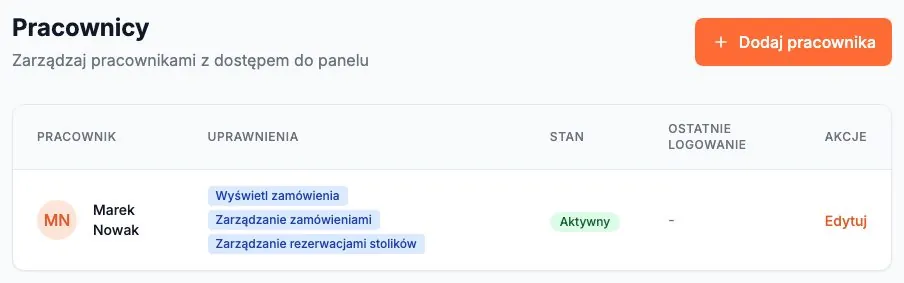
| Uprawnienie | Co daje |
|---|---|
| Wyświetl zamówienia | Lista zamówień i ich szczegóły - bez zmieniania statusów. |
| Zarządzanie zamówieniami | Zmiana statusów (potwierdzenie, w przygotowaniu, gotowe, zakończone, anulowanie) i oznaczanie płatności. Samo to uprawnienie nie otwiera listy zamówień - zaznacz razem z nim „Wyświetl zamówienia”. |
| Edycja menu/produktów | Pozycje menu, kategorie i import menu ze zdjęcia (restauracja) albo produkty i kategorie (kwiaciarnia). |
| Ustawienia dostawy | Strefy i koszty dostawy, godziny dostaw, dni bez dostaw. |
| Podgląd statystyk | Pulpit, statystyki i lista problematycznych klientów. |
| Zarządzanie rezerwacjami stolików | Tylko restauracja: prośby o stolik, akceptacja, odrzucanie, ręczne rezerwacje i ustawienia stolików. |
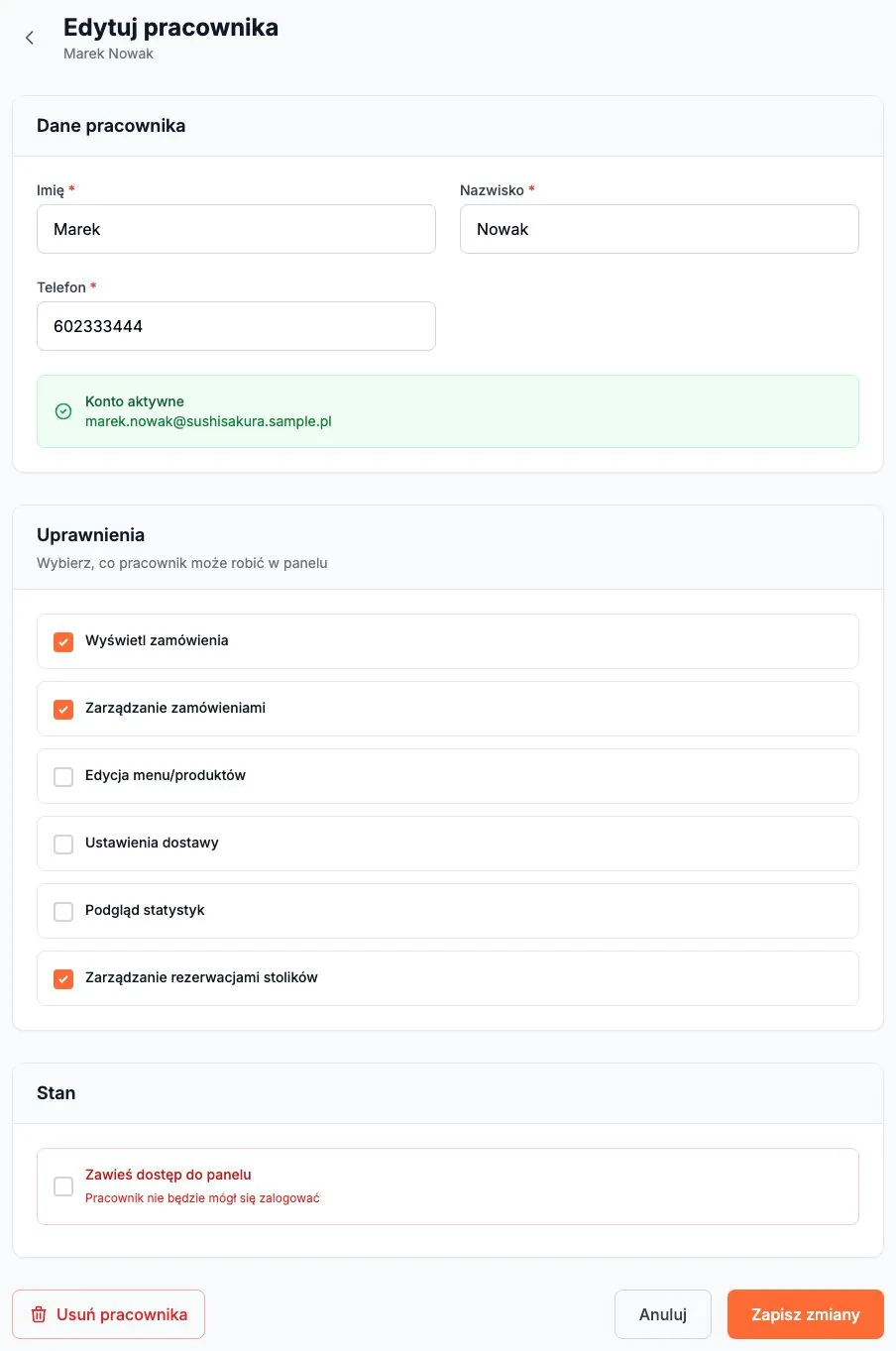
Pracownik restauracji lub kwiaciarni zawsze widzi pulpit. Nie ma dostępu do profilu firmy, godzin pracy firmy, subskrypcji, faktur, opinii ani zapytań.
Typowe sytuacje
- Pracownik nie dostał e-maila z hasłem - sprawdź folder spam i adres logowania w jego karcie. W firmach z rezerwacjami możesz wysłać link ponownie: zaznacz „Resetuj hasło” i zapisz kartę. Jeśli adres był błędny, nie da się go poprawić - po utworzeniu konta pole z adresem znika. Usuń pracownika (to kasuje też jego konto) i dodaj go jeszcze raz z dobrym adresem.
- Pracownik widzi za dużo albo za mało - zmień zaznaczenia w karcie i zapisz. W panelu na stronie działa od razu, w aplikacji po ponownym uruchomieniu.
- Ktoś odchodzi - najpierw zawieś dostęp (konto zostaje, ale panel firmy jest dla tej osoby zamknięty). Usunięcie pracownika kasuje też jego konto do panelu.
- Chcę, żeby fryzjerka sama zapisywała klientów z telefonu - w panelu na stronie może to zrobić tylko właściciel lub recepcja. W aplikacji mobilnej wystarczy jej uprawnienie „Może zarządzać własnym grafikiem”.
- Jedna osoba ma prowadzić cały kalendarz, ale nie ma widzieć cennika ani finansów - to dokładnie rola pracownika recepcji.
Jeszcze jeden krok, żeby założyć konto
Firmy używają go, żeby skontaktować się z Tobą w sprawie rezerwacji.
Wymagane zgody *
Opcjonalnie