Dział: Zespół i dostęp +
Grafik zmianowy
Gdy godziny pracowników zmieniają się co tydzień - raz rano, raz po południu - nie wpisujesz ich w kartę każdej osoby. Układasz jeden cykl, a Lokalio powtarza go dalej sam.
Do czego to służy
Wyobraź sobie salon, w którym pracuje sześciu fryzjerów. Trzech przychodzi na 7:00 i kończy o 14:00, trzech zaczyna o 14:00 i pracuje do 21:00, a popołudniowa ekipa bierze jeszcze sobotę od 7:00 do 14:00. W kolejnym tygodniu ekipy się zamieniają i tak w kółko.
W karcie pracownika ustawia się godziny stałe: w poniedziałek od 9:00 do 17:00 i tak w każdy poniedziałek. Przy dwóch zmianach to nie wystarczy - te same godziny obowiązywałyby bez końca. Grafik zmianowy zapisuje to inaczej: wypełniasz jeden cykl, na przykład dwutygodniowy, i zaznaczasz, kto od którego tygodnia zaczyna. Resztę Lokalio wylicza sam i powtarza bez końca.
Grafiki znajdziesz w Oferta i zespół → Pracownicy → Grafiki zmianowe.
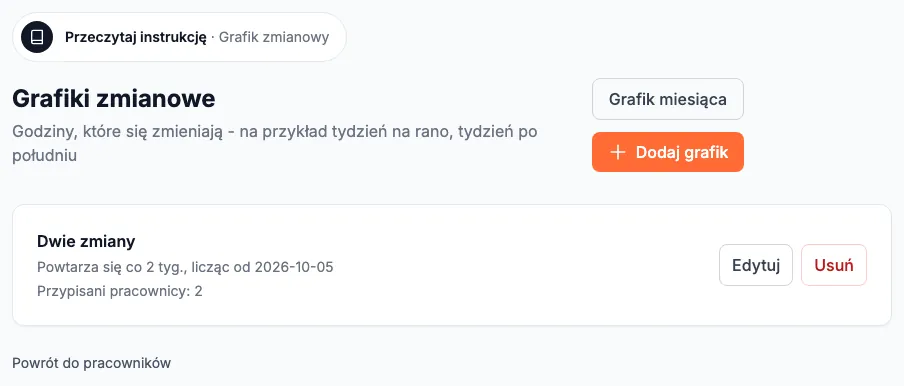
Jak to działa
- Cykl ma od 1 do 4 tygodni. Każdy tydzień cyklu wypełniasz osobno: dla każdego dnia zaznaczasz, czy się pracuje, i podajesz godziny. Tygodnie nazywają się A, B, C i D - to kolejne tygodnie cyklu, nie konkretne daty w kalendarzu.
- Data startu wyznacza tydzień A. Zostanie przesunięta na poniedziałek, bo tydzień w grafiku zawsze biegnie od poniedziałku do niedzieli. Przed tą datą pracownik ma godziny ze swojej karty.
- Każdy pracownik ma własny tydzień startowy. Na tym polega cały pomysł: pierwsza ekipa zaczyna od tygodnia A, druga od tygodnia B, więc od razu chodzą na przeciwnych zmianach. Dzięki temu układasz jeden grafik, a nie osobny dla każdej ekipy.
- Pracownik należy do jednego grafiku. Przypisanie go do drugiego zabiera go z poprzedniego.
- Dopóki pracownik ma grafik zmianowy, godziny z jego karty są pomijane. Zobaczysz o tym informację w karcie, żebyś nie poprawiał godzin, które i tak nie działają.
- Godziny firmy są ważniejsze. Wolne terminy to część wspólna godzin firmy i godzin pracownika - jeśli salon jest w sobotę zamknięty, sobotnia zmiana w grafiku nie da klientom ani jednego terminu.
- Święta, nieobecności i zablokowane terminy działają tak samo jak wcześniej: wycinają godziny z tego, co wyszło z grafiku.
- Zmiana nie może przechodzić przez północ. Dyżur od 22:00 do 6:00 trzeba na razie rozpisać na dwa dni.
Jak ułożyć grafik
- Wejdź w Oferta i zespół → Pracownicy → Grafiki zmianowe i kliknij Dodaj grafik.
- Nazwa - taka, jakiej używacie między sobą: „Dwie zmiany”, „Rano i popołudnie”.
- Długość cyklu - przy klasycznej zamianie co tydzień wybierz 2 tygodnie.
- Pierwszy tydzień zaczyna się - dzień, od którego liczymy tydzień A.
- Wypełnij tygodnie cyklu. Zaznacz dni pracy i godziny; dni niezaznaczone są wolne. Jeśli w ciągu dnia jest przerwa, zaznacz Przerwa i podaj jej godziny - musi mieścić się w godzinach zmiany. Tak samo zapiszesz zmianę dzieloną: praca od 7:00 do 11:00 i od 15:00 do 19:00 to zmiana od 7:00 do 19:00 z przerwą od 11:00 do 15:00.
- Kto pracuje w tym grafiku - przy każdej osobie wybierz tydzień startowy albo zostaw „Nie w tym grafiku”.
- Kliknij Zapisz grafik.
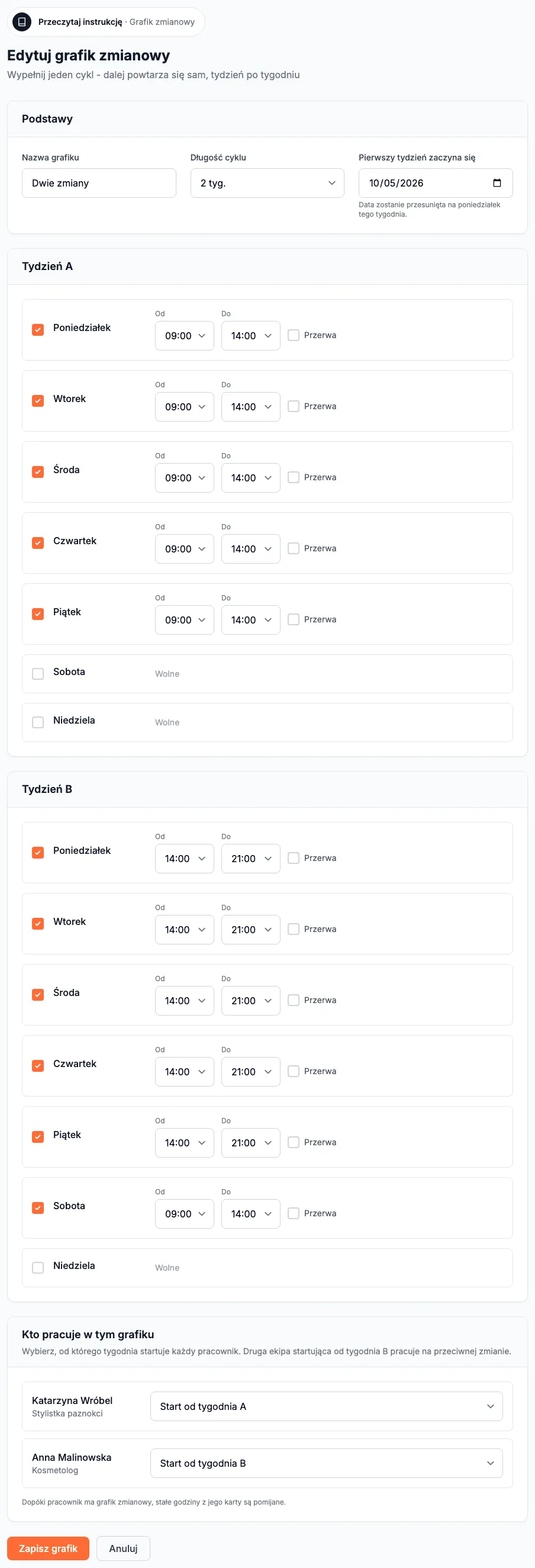
Dla salonu z przykładu powyżej wystarczy jeden grafik o cyklu dwutygodniowym:
| poniedziałek - piątek | sobota | |
|---|---|---|
| Tydzień A | 7:00 - 14:00 | wolne |
| Tydzień B | 14:00 - 21:00 | 7:00 - 14:00 |
Pierwsza trójka dostaje start od tygodnia A, druga od tygodnia B. Po zapisaniu przy każdym pracowniku na liście zespołu pojawi się plakietka z nazwą grafiku i jego tygodniem startowym.
Grafik usuwa wyłącznie właściciel firmy. Po usunięciu pracownicy wracają do godzin ze swoich kart - te godziny cały czas tam są, grafik ich nie nadpisuje.
Grafik miesiąca i pojedyncze dni
Cykl mówi, jak jest zwykle. Żeby zobaczyć, co z niego wychodzi na konkretne dni, otwórz Grafik miesiąca. W wierszach są dni, w kolumnach pracownicy, a w środku godziny, które naprawdę obowiązują - już po złożeniu grafiku, świąt i dni wolnych.
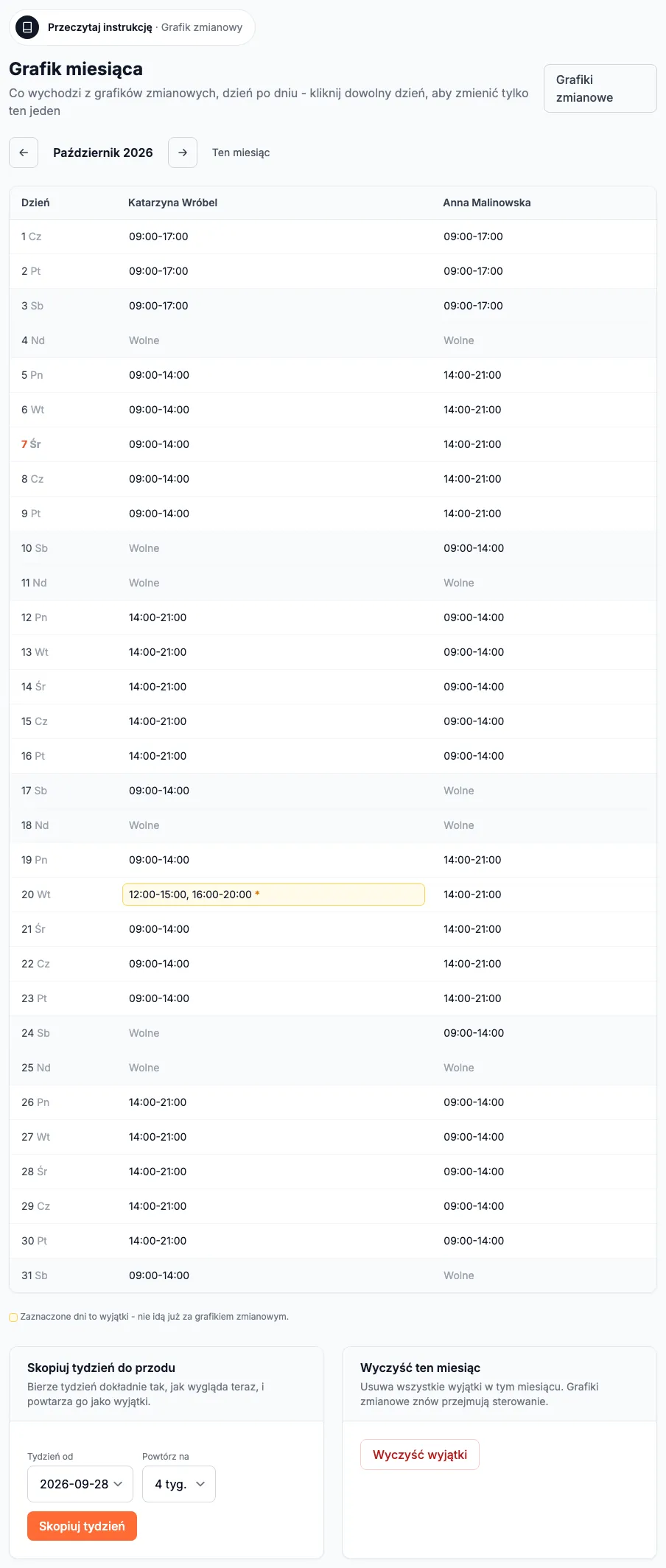
Kliknij dowolną kratkę, a ustawisz ten jeden dzień tej jednej osobie: inne godziny, inną przerwę albo wolne. Możesz dopisać notatkę, na przykład „Zamiana z Anną” - pokaże się po najechaniu na kratkę. Taki dzień nazywamy wyjątkiem, przestaje iść za cyklem i dostaje żółtą ramkę, żeby było widać, że ustawiłeś go ręcznie. Przycisk Przywróć z grafiku zmianowego kasuje wyjątek i dzień znów idzie według cyklu.
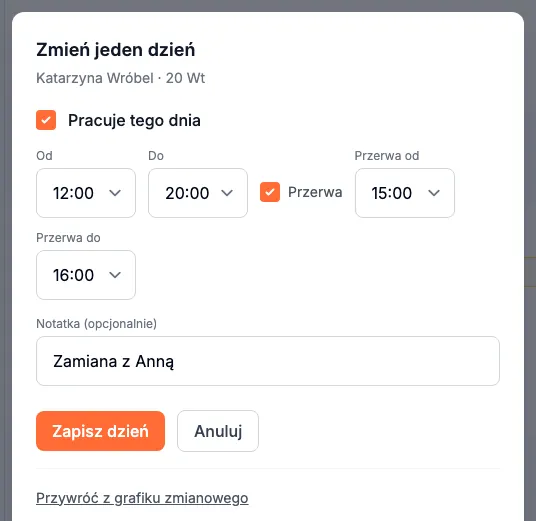
Pod tabelą są dwie rzeczy, które oszczędzają klikania:
- Skopiuj tydzień do przodu - bierze wybrany tydzień dokładnie taki, jaki widzisz na ekranie, razem z Twoimi ręcznymi zmianami, i powtarza go na kolejne tygodnie, maksymalnie dwanaście. W ten sposób zrobisz grafik, którego nie da się zamknąć w równy cykl: raz ustawiasz tydzień porządnie, a potem rozsiewasz go dalej. Pamiętaj, że kopiowanie nadpisuje wyjątki w tygodniach docelowych.
- Wyczyść wyjątki - kasuje wszystkie ręczne zmiany z oglądanego miesiąca i oddaje go grafikom. Przydaje się, gdy miesiąc rozjechał się od poprawek. Czyścić może tylko właściciel firmy.
Jeśli po zmianie dnia jakieś przyjęte już wizyty wypadną poza nowymi godzinami, zobaczysz komunikat z ich liczbą. Lokalio żadnej nie odwołuje - decyzja należy do Ciebie, a nowych terminów o tych porach klienci już nie dostaną.
Typowe sytuacje
- Ułożyłem grafik, a klient dalej widzi stare godziny - sprawdź, czy pracownik ma w grafiku wybrany tydzień startowy. Osoba z ustawieniem „Nie w tym grafiku” pracuje według godzin ze swojej karty.
- Pracownik ma w grafiku sobotę, ale sobotnich terminów nie ma - firma jest w sobotę zamknięta. Otwórz ją w Godziny Pracy; grafik pracownika nie otwiera salonu.
- Poprawiam godziny w karcie pracownika i nic się nie zmienia - ta osoba ma grafik zmianowy, a wtedy godziny z karty są pomijane. Zmień je w grafiku albo zabierz pracownika z grafiku.
- Dwie ekipy mają chodzić na odwrót - nie rób dwóch grafików. W jednym daj pierwszej ekipie start od tygodnia A, a drugiej od tygodnia B.
- Początek miesiąca wygląda inaczej niż reszta - grafik obowiązuje od swojej daty startu. Wcześniejsze dni biorą godziny z kart pracowników.
- Nasz grafik nie układa się w żaden cykl - ustaw jeden tydzień ręcznie w Grafiku miesiąca, a potem skopiuj go do przodu na tyle tygodni, ile potrzebujesz.
- Pracownik idzie na urlop - do tego nie używaj grafiku. Dodaj mu nieobecność w Zablokowanych terminach, dzięki czemu grafik zostanie nietknięty, a wolne będzie widoczne jako osobny wpis.
Jeszcze jeden krok, żeby założyć konto
Firmy używają go, żeby skontaktować się z Tobą w sprawie rezerwacji.
Wymagane zgody *
Opcjonalnie