Dział: Start +
Logo, zdjęcie w tle i galeria
Trzy rodzaje zdjęć na profilu, wymagania plików i limit galerii. Zdjęcia optymalizujemy automatycznie - wgraj oryginał, resztą zajmie się system.
Do czego to służy
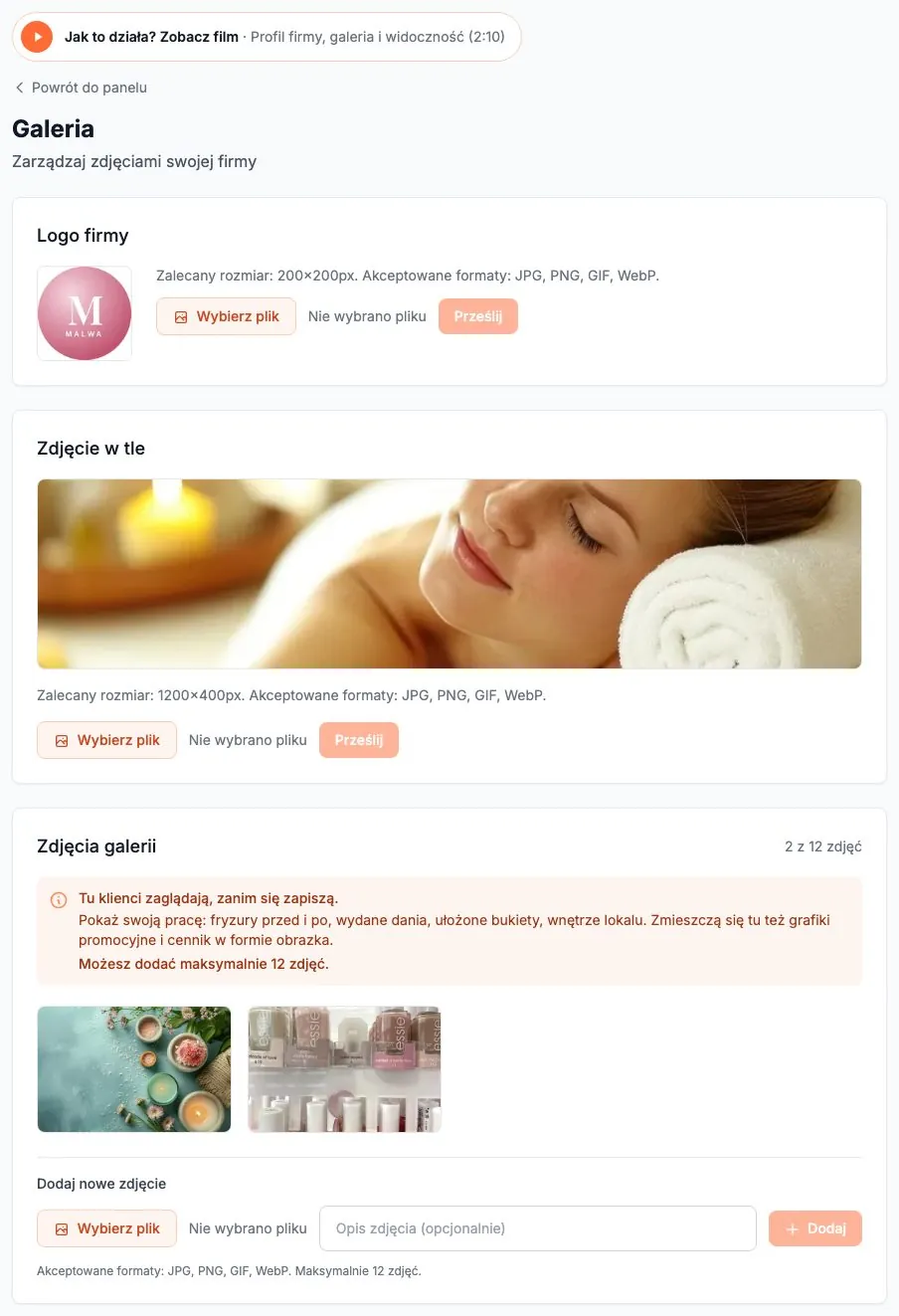
Wizytówka i opinie → Galeria obsługuje trzy miejsca na zdjęcia:
| Miejsce | Gdzie je widać | Zalecany rozmiar |
|---|---|---|
| Logo | kafelek w wynikach wyszukiwania, nagłówek profilu, aplikacja | 200 × 200 px (kwadrat) |
| Zdjęcie w tle (okładka) | szeroki pasek na górze profilu | 1200 × 400 px |
| Galeria | zakładka „Galeria” na profilu; to tu klient zagląda przed rezerwacją | dowolne, poziome wyglądają najlepiej |
Logo i zdjęcie w tle są obowiązkowe. Dopóki nie wgrasz obu, firma nie pojawia się na listach firm, w kategoriach, w wyszukiwarce ani w aplikacji, a w panelu widzisz czerwony baner „Twoja firma jest ukryta na liście dla klientów” z listą brakujących zdjęć i przyciskiem „Dodaj teraz”. Galeria jest opcjonalna, ale to na nią klient patrzy przed rezerwacją.
Jak to działa
- Akceptowane formaty: JPG, PNG, GIF, WebP. Plik wybierasz przyciskiem „Wybierz plik” i wysyłasz przyciskiem „Prześlij” (osobno dla logo i tła); zdjęcie galerii dodajesz przyciskiem „Dodaj”.
- Zdjęcie w tle kadrujesz przed wysłaniem. Po wybraniu pliku otwiera się okno „Dopasuj zdjęcie” z ramką w proporcji paska na profilu: przeciągnij zdjęcie, żeby wybrać widoczny fragment, suwakiem powiększ, a potem kliknij „Zapisz kadr” i „Prześlij”. Zapisane już tło poprawisz przyciskiem „Zmień kadr” pod formularzem.
- Każde zdjęcie jest po wgraniu automatycznie zmniejszane do maks. 1920 px dłuższego boku, oczyszczane z danych o aparacie i lokalizacji (EXIF) i zapisywane jako WebP w kilku rozmiarach (miniatura, mała, średnia, duża). Wyjątek: plik, który już jest w formacie WebP i ma dłuższy bok do 1920 px, zapisujemy bez zmian - razem z danymi, które zawiera. Nie musisz niczego kompresować ani kadrować wcześniej.
- Galeria mieści maksymalnie 12 zdjęć. Nad zdjęciami widzisz licznik „X z 12 zdjęć”. Gdy limit jest wyczerpany, formularz dodawania znika, a w jego miejscu pojawia się komunikat „Osiągnięto limit 12 zdjęć w galerii. Usuń istniejące zdjęcia, aby dodać nowe.”
- Do zdjęcia galerii możesz dodać opis (opcjonalny). Klient go nie widzi - to tekst zastępczy dla wyszukiwarek i czytników ekranu, wpisz więc krótko, co jest na zdjęciu.
- Zdjęcie usuwasz ikoną kosza; system prosi o potwierdzenie.
Logo i zdjęcie w tle liczą się do listy Pierwszych kroków („Dodaj logo firmy i zdjęcie tła” - potrzebne oba), a co najmniej jedno zdjęcie w galerii odhacza krok „Dodaj zdjęcia do galerii”.
Co wgrywać
- Salon, gabinet: efekty pracy (przed/po), wnętrze, stanowiska.
- Restauracja: dania na talerzu, sala, ogródek.
- Kwiaciarnia: bukiety i kompozycje, które naprawdę robisz.
- Grafiki promocyjne i cennik jako obraz też mogą tu być - ale pamiętaj o limicie 12.
Typowe sytuacje
- Logo jest rozciągnięte - wgraj plik kwadratowy; logo pokazujemy w małym kwadracie z zaokrąglonymi rogami, więc ważne elementy trzymaj blisko środka.
- Zdjęcie w tle jest przycięte - pasek jest szeroki i niski, a na telefonie ma inne proporcje niż na komputerze; przy kadrowaniu ustaw ważną treść w środkowej części ramki.
- Zamiast nowego zdjęcia widzę stare - odśwież stronę; przeglądarka mogła zapamiętać poprzednią wersję.
Jeszcze jeden krok, żeby założyć konto
Firmy używają go, żeby skontaktować się z Tobą w sprawie rezerwacji.
Wymagane zgody *
Opcjonalnie