Dział: Restauracja +
Dostawa i odbiór osobisty
Gdzie dowozisz, ile to kosztuje, od jakiej kwoty przyjmujesz zamówienie i kiedy klient może zamówić „na teraz”, a kiedy tylko na konkretną godzinę. Wszystko ustawiasz w jednym miejscu.
Do czego to służy
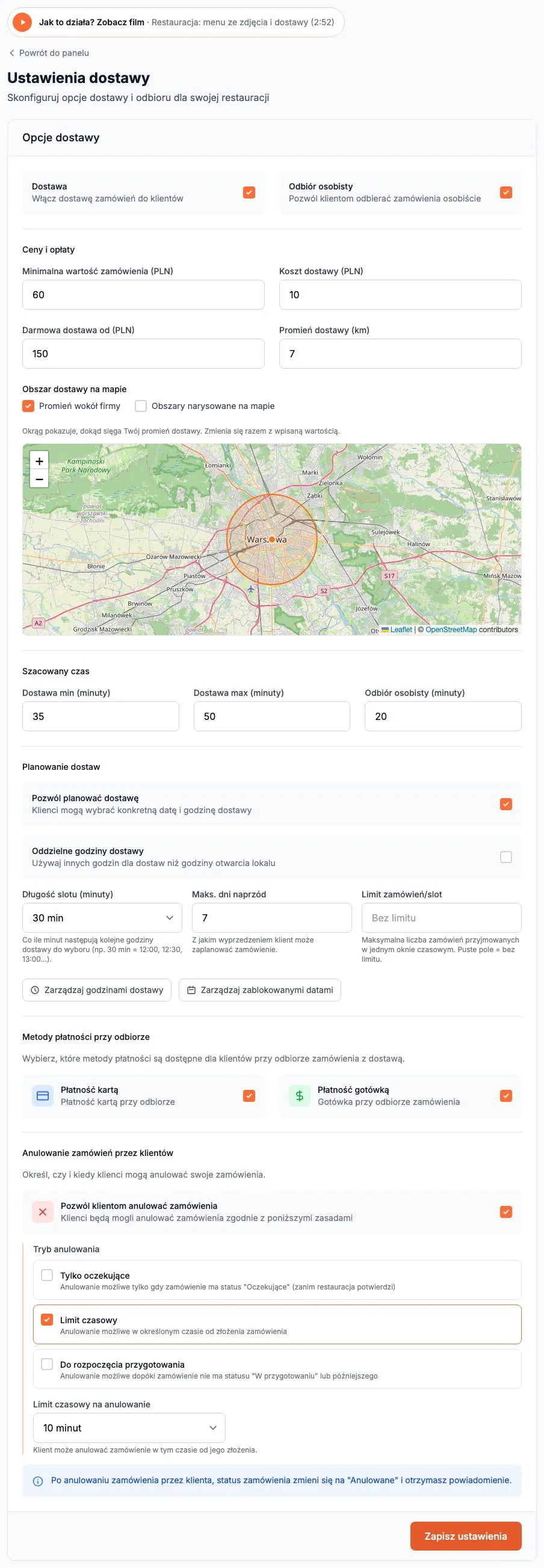
Zanim klient złoży zamówienie, Lokalio sprawdza kilka rzeczy: czy dowozisz pod jego adres, czy zamówienie jest wystarczająco duże, ile kosztuje dostawa i czy o tej porze w ogóle przyjmujesz zamówienia. Wszystkie te zasady ustawiasz na stronie Ustawienia dostawy w panelu (w menu Twojej restauracji).
Jak to działa
Dostawa czy odbiór
Możesz włączyć dostawę, odbiór osobisty albo oba. Klient wybiera sposób odbioru w koszyku.
Ceny i opłaty
- Minimalna wartość zamówienia - poniżej tej kwoty klient nie złoży zamówienia z dostawą.
- Koszt dostawy - doliczany do zamówienia.
- Darmowa dostawa od - powyżej tej kwoty koszt dostawy znika. Klient widzi w koszyku, ile mu brakuje.
Gdzie dowozisz
Do wyboru masz dwa sposoby:
- Promień wokół firmy - wpisujesz liczbę kilometrów, a na mapie widzisz okrąg. Adres poza okręgiem jest odrzucany z komunikatem „Adres poza zasięgiem dostawy (maks. X km)”, gdzie X to Twój promień.
- Obszary narysowane na mapie - rysujesz palcem lub myszką dowolny kształt (osiedle, dzielnicę, sąsiednią miejscowość). Każdy obszar może mieć własny koszt dostawy, próg darmowej dostawy i minimalną kwotę. Obszary mogą na siebie nachodzić - sprawdzamy je po kolei, więc mniejszy i tańszy obszar (np. „Centrum” za 7 zł) ustaw nad większym („Całe miasto” za 15 zł). Adres spoza wszystkich obszarów jest odrzucany z komunikatem „Nie dowozimy pod ten adres”. Dopóki nie narysujesz pierwszego obszaru, działa promień.
Adres firmy musi być ustawiony w profilu - bez niego nie sprawdzimy, gdzie mieszka klient, i zamówienia z dostawą nie przejdą.
Szacowany czas
Dostawa min/max i Odbiór osobisty w minutach. Klient widzi te czasy przy zamawianiu „na teraz”, a Ty przy potwierdzaniu zamówienia dostajesz je jako podpowiedź.
Kiedy można zamówić
- „Na teraz” klient może zamówić tylko w godzinach pracy restauracji i tylko wtedy, gdy do zamknięcia zostało jeszcze dość czasu: co najmniej tyle minut, ile wynosi Twój maksymalny czas dostawy (lub czas odbioru), ale nigdy mniej niż 30 minut. Później widzi komunikat „Restauracja nie przyjmuje zamówień na teraz. Możesz zaplanować dostawę lub odbiór na później.” i może zaplanować zamówienie.
- Planowanie dostaw - gdy włączysz „Pozwól planować dostawę”, klient wybiera dzień i godzinę z listy. Długość slotu (15, 30, 45 lub 60 minut) decyduje, co ile minut są kolejne godziny do wyboru; Maks. dni naprzód - jak daleko można planować; Limit zamówień/slot - ile zamówień przyjmujesz w jednym oknie (puste = bez limitu). Po wyczerpaniu limitu klient nadal widzi tę godzinę na liście, ale jest wyszarzona i nie da się jej wybrać.
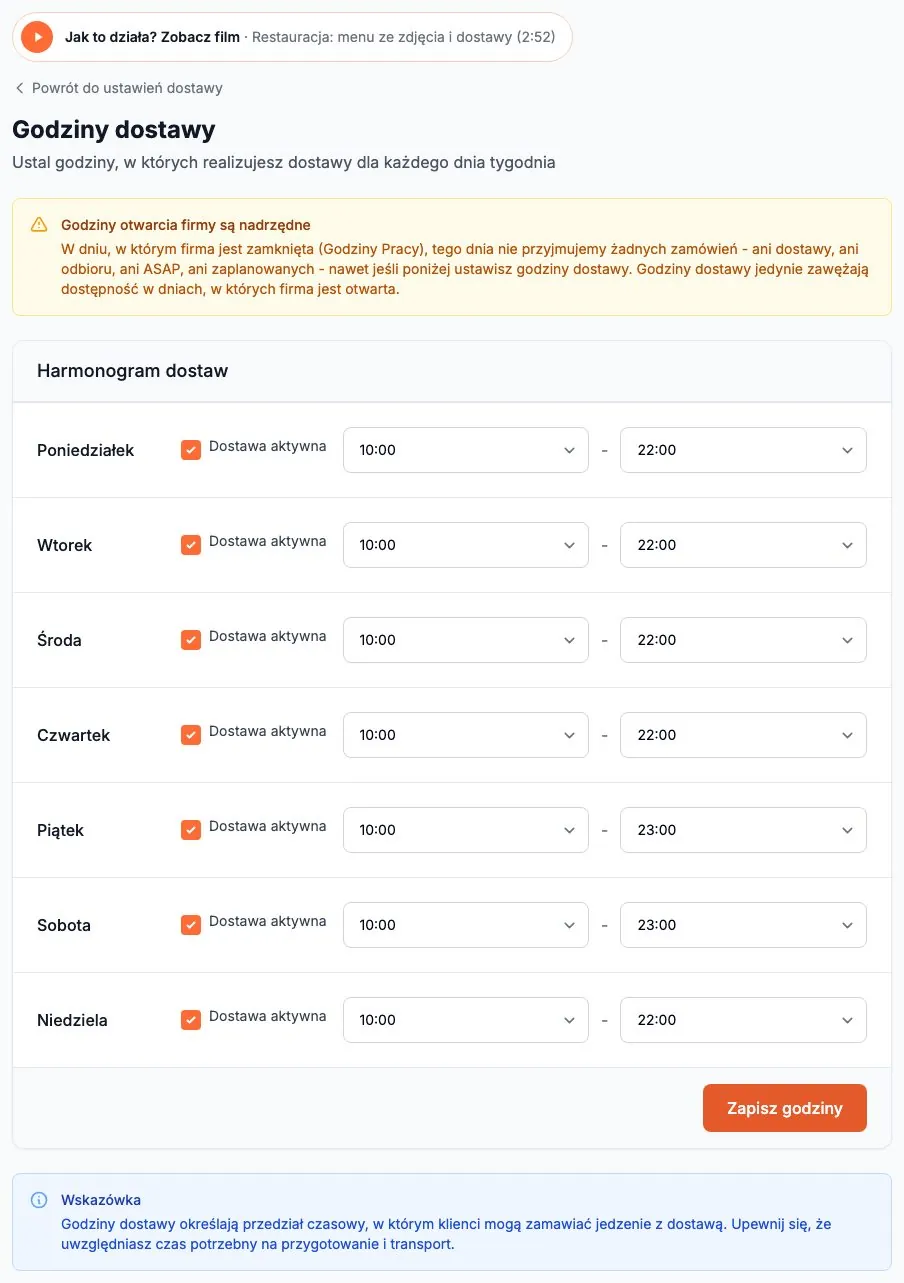
- Oddzielne godziny dostawy - gdy ten przełącznik jest wyłączony, dostawy i odbiór osobisty działają w godzinach pracy restauracji. Włącz go i kliknij „Zarządzaj godzinami dostawy”, jeśli dowozisz np. tylko 12:00-21:00, a lokal jest otwarty dłużej. Dostawy przyjmujemy wtedy tylko w godzinach, które są jednocześnie godzinami pracy i godzinami dostaw - godziny dostaw tylko zawężają, nigdy nie rozszerzają (dostawy 12:00-23:00 przy lokalu czynnym do 21:00 kończą się o 21:00). Dzień, w którym restauracja jest zamknięta (Godziny Pracy), jest zamknięty także dla dostaw. Odbiór osobisty zawsze działa w godzinach pracy, niezależnie od godzin dostaw.
Dni bez dostaw
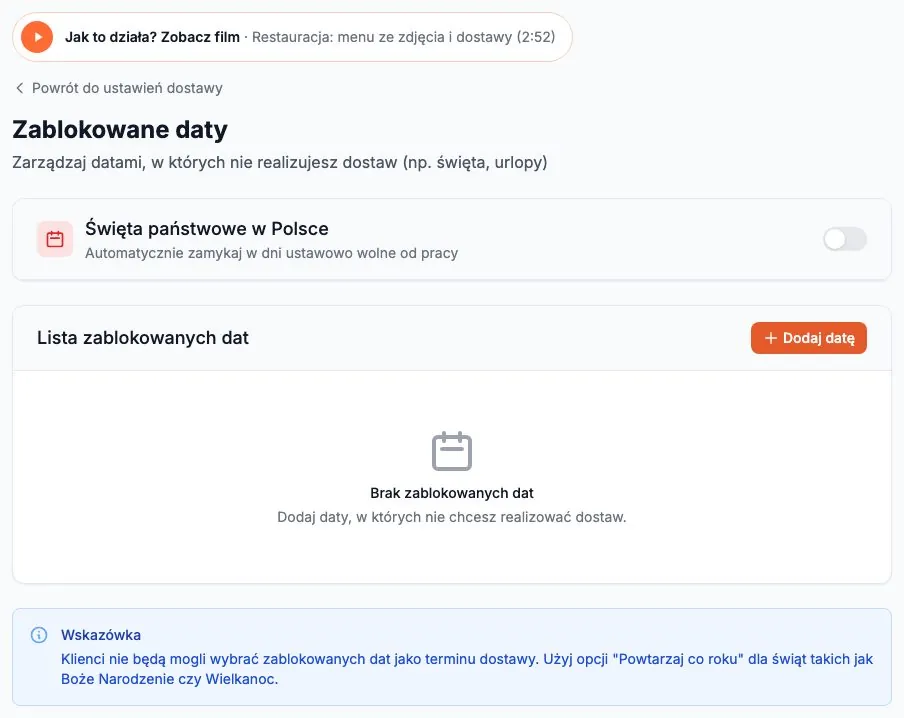
Przycisk „Zarządzaj zablokowanymi datami” prowadzi do listy dni, w których nie realizujesz zamówień: urlop, remont, święto. Datę możesz oznaczyć jako powtarzaną co roku. Osobno zaznaczasz, w które święta ustawowe zamykasz się automatycznie - ruchome święta (Wielkanoc, Boże Ciało) liczymy sami każdego roku. W zablokowanym dniu (także powtarzanym co roku) klient nie zamówi ani „na teraz”, ani na zaplanowaną godzinę - dotyczy to zarówno dostawy, jak i odbioru.
Płatność
Klient płaci przy odbiorze - Lokalio nie pobiera płatności online. W sekcji „Metody płatności przy odbiorze” zaznaczasz „Płatność kartą”, „Płatność gotówką” albo obie. Klient wybiera formę płatności tylko przy zamówieniu z dostawą; przy gotówce może wpisać, z jakiej kwoty ma być wydana reszta. Przy odbiorze osobistym klient niczego nie wybiera - płaci na miejscu tak, jak u Ciebie w lokalu.
Anulowanie przez klienta
Możesz pozwolić klientowi samodzielnie anulować zamówienie i wybrać, do kiedy:
- Tylko oczekujące - dopóki nie potwierdzisz zamówienia,
- Limit czasowy - 5, 10, 15 albo 30 minut od złożenia, ale nie dłużej niż do chwili, gdy zmienisz status na „W przygotowaniu”,
- Do rozpoczęcia przygotowania - dopóki nie zmienisz statusu na „W przygotowaniu”.
Po anulowaniu przez klienta zamówienie dostaje status „Anulowane”, a Ty dostajesz powiadomienie i e-mail.
Typowe sytuacje
- Dowożę tylko do wybranych osiedli - przełącz na „Obszary narysowane na mapie” i narysuj każde osiedle osobno; każde może mieć inną cenę.
- Wieczorem klienci widzą tylko planowanie - to normalne: gdy do zamknięcia zostało mniej niż Twój „Dostawa max” (a co najmniej 30 minut), zamówienia na teraz się kończą. Skróć czas dostawy albo wydłuż godziny pracy.
- Za dużo zamówień na jedną godzinę - wpisz „Limit zamówień/slot”, np. 4.
- Święto - w „Zablokowanych datach” zaznacz święta ustawowe raz, a co roku zamkniemy się automatycznie.
- Odbiór osobisty bez dostawy - odznacz „Dostawa”, zostaw „Odbiór osobisty”. Minimalna kwota i koszt dostawy przestają mieć znaczenie.
Powiązane pytania
Jak skonfigurować godziny dostawy i zablokowane daty (np. urlop)? +
W panelu firmy w sekcji „Ustawienia dostawy”:
- Godziny dostawy - ustaw osobne godziny dla dostawy / odbioru osobistego, jeśli różnią się od godzin pracy lokalu.
- Zablokowane daty - dodaj urlop, święta państwowe, dni zamknięcia. W tych dniach klienci nie będą mogli wybrać terminu.
- Zaplanowana dostawa - włącz, jeśli chcesz przyjmować zamówienia na konkretny termin (np. dla kwiaciarni - domyślnie włączone).
Klienci widzą tylko terminy zgodne z Twoją konfiguracją - nie da się zarezerwować czasu poza godzinami pracy ani w zablokowane dni.
Jeszcze jeden krok, żeby założyć konto
Firmy używają go, żeby skontaktować się z Tobą w sprawie rezerwacji.
Wymagane zgody *
Opcjonalnie