Dział: Restauracja +
Menu - kategorie i pozycje
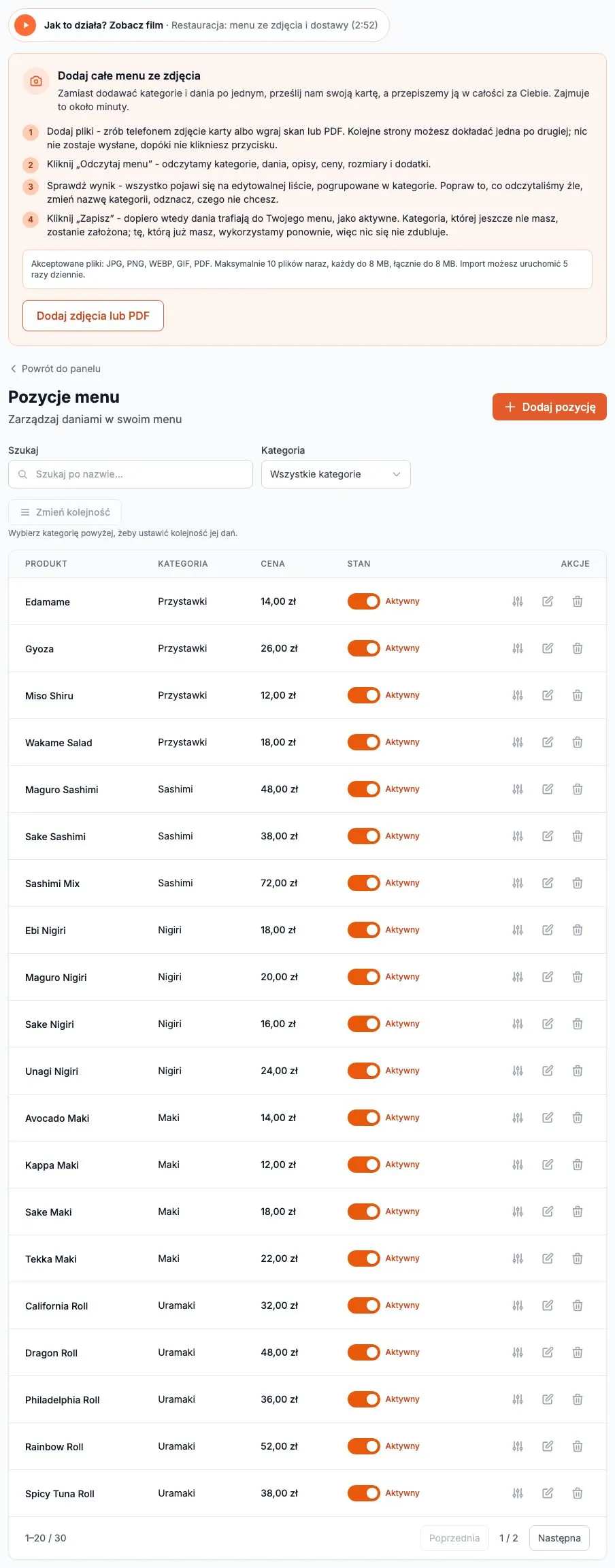
Menu na Lokalio to kategorie (np. Pizze, Zupy) i dania w nich. Tu dodajesz pozycje, ustawiasz ceny, kolejność i wyłączasz to, czego dziś nie ma.
Do czego to służy
Klient zamawia z Twojej strony na Lokalio i z aplikacji, więc menu musi być aktualne: prawdziwe ceny, dania, które naprawdę są, i kategorie, w których łatwo je znaleźć. Menu prowadzisz w panelu firmy w dwóch miejscach:
- Pozycje Menu - lista wszystkich dań,
- Kategorie menu - grupy, w których dania są pokazane klientowi.
Najszybciej menu wpiszesz za jednym razem ze zdjęcia karty - zobacz Import menu ze zdjęcia.
Jak to działa
- Klient widzi dania pogrupowane w kategorie w takiej kolejności, jaką ustawisz. Dania nieaktywne są ukryte, ale zostają w panelu.
- Cena to cena podstawowa dania. Rozmiary i dodatki mogą ją zmieniać - opisujemy to w Rozmiary i dodatki do dań.
- Dania nie mają zdjęć. Zdjęcia potraw możesz pokazać w galerii firmy (Wizytówka i opinie → Galeria).
- Oznaczenia „Wegetariańskie” i „Ostre” pokazują się przy daniu.
Jak dodać danie
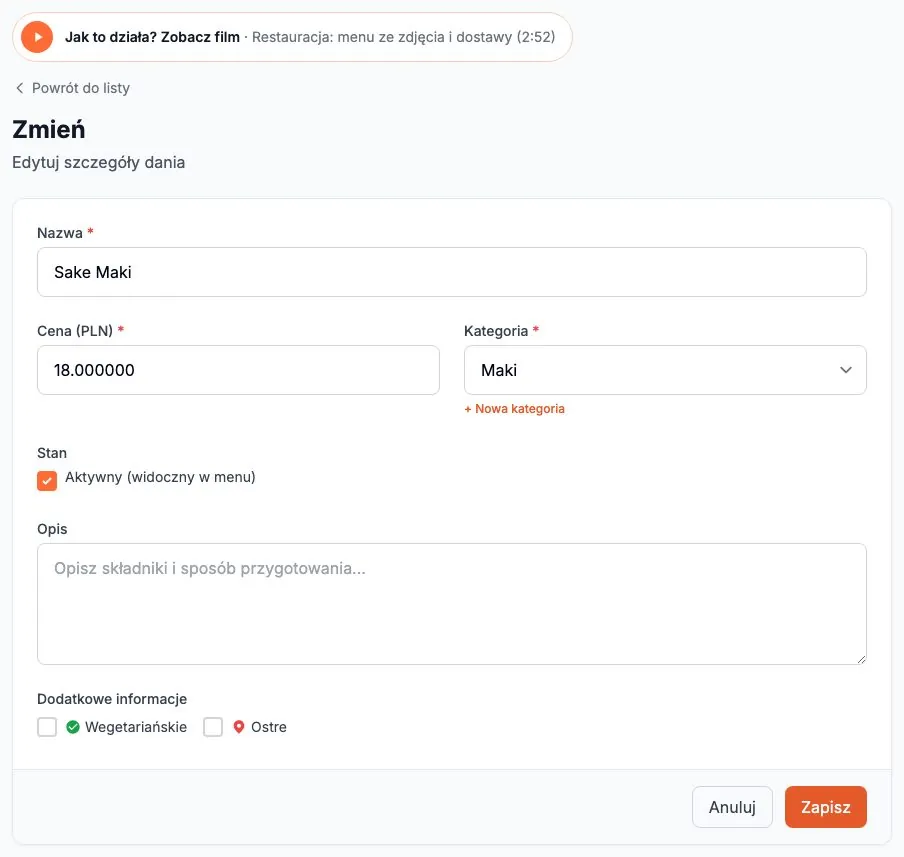
- Wejdź w Pozycje Menu i kliknij Dodaj pozycję.
- Wpisz nazwę (np. „Pizza Margherita”) i cenę w złotych.
- Wybierz kategorię. Jeśli jej jeszcze nie ma, kliknij Nowa kategoria - utworzysz ją bez wychodzenia z formularza (w tym okienku jest też pole „Kategoria aktywna”).
- Status - „Aktywny (widoczny w menu)”. Odznacz, gdy dania chwilowo nie ma.
- Opis - składniki, gramatura, sposób przygotowania. Klient widzi go pod nazwą.
- Dodatkowe informacje - zaznacz „Wegetariańskie” lub „Ostre”, jeśli pasuje.
- Kliknij Zapisz.
Kategorie
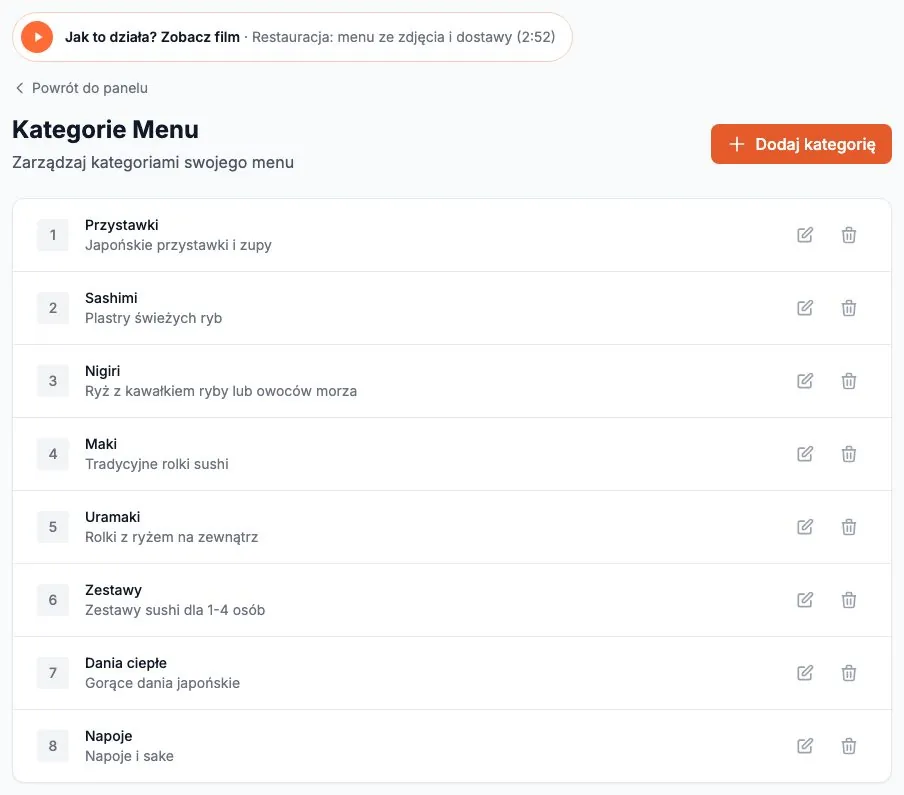
W Kategorie menu dodajesz i zmieniasz grupy dań: nazwa, opis, kolejność wyświetlania (mniejsza liczba = wyżej na liście) i pole „Aktywne”. Nieaktywna kategoria znika klientowi razem ze swoimi daniami.
Kolejność dań w kategorii
Na liście pozycji wybierz kategorię z listy rozwijanej, kliknij Zmień kolejność, przesuwaj dania strzałkami (w górę, w dół, na sam szczyt) i kliknij Zapisz kolejność. Kolejność działa wewnątrz jednej kategorii i jest dokładnie tym, co widzi klient.
Typowe sytuacje
- Skończyła się zupa dnia - na liście Pozycje Menu w kolumnie Status przestaw przełącznik z „Aktywne” na „Nieaktywny”. Danie znika klientom od razu, rano włączysz je jednym kliknięciem.
- Zmiana ceny - Edytuj → nowa cena → Zapisz. Zamówienia już złożone zachowują starą cenę.
- Nie mogę znaleźć dania - użyj pola „Szukaj po nazwie” albo filtra kategorii. Lista pokazuje po 20 pozycji na stronę.
- Danie w dwóch kategoriach - jedno danie ma jedną kategorię. Jeśli potrzebujesz go w dwóch miejscach, dodaj je dwa razy.
- Chcę usunąć kategorię - kosz przy kategorii usuwa ją na stałe. Jej dania zostają w panelu, ale klient przestaje je widzieć, bo menu pokazuje tylko dania przypisane do istniejących kategorii. Przypisz je wcześniej do innej kategorii.
Jeszcze jeden krok, żeby założyć konto
Firmy używają go, żeby skontaktować się z Tobą w sprawie rezerwacji.
Wymagane zgody *
Opcjonalnie