Dział: Restauracja +
Zamówienia i statusy
Nowe zamówienie przychodzi z dźwiękiem w aplikacji, e-mailem i na listę w panelu. Potwierdzasz je z czasem realizacji, a potem prowadzisz przez kolejne statusy - klient na każdym kroku dostaje wiadomość.
Do czego to służy
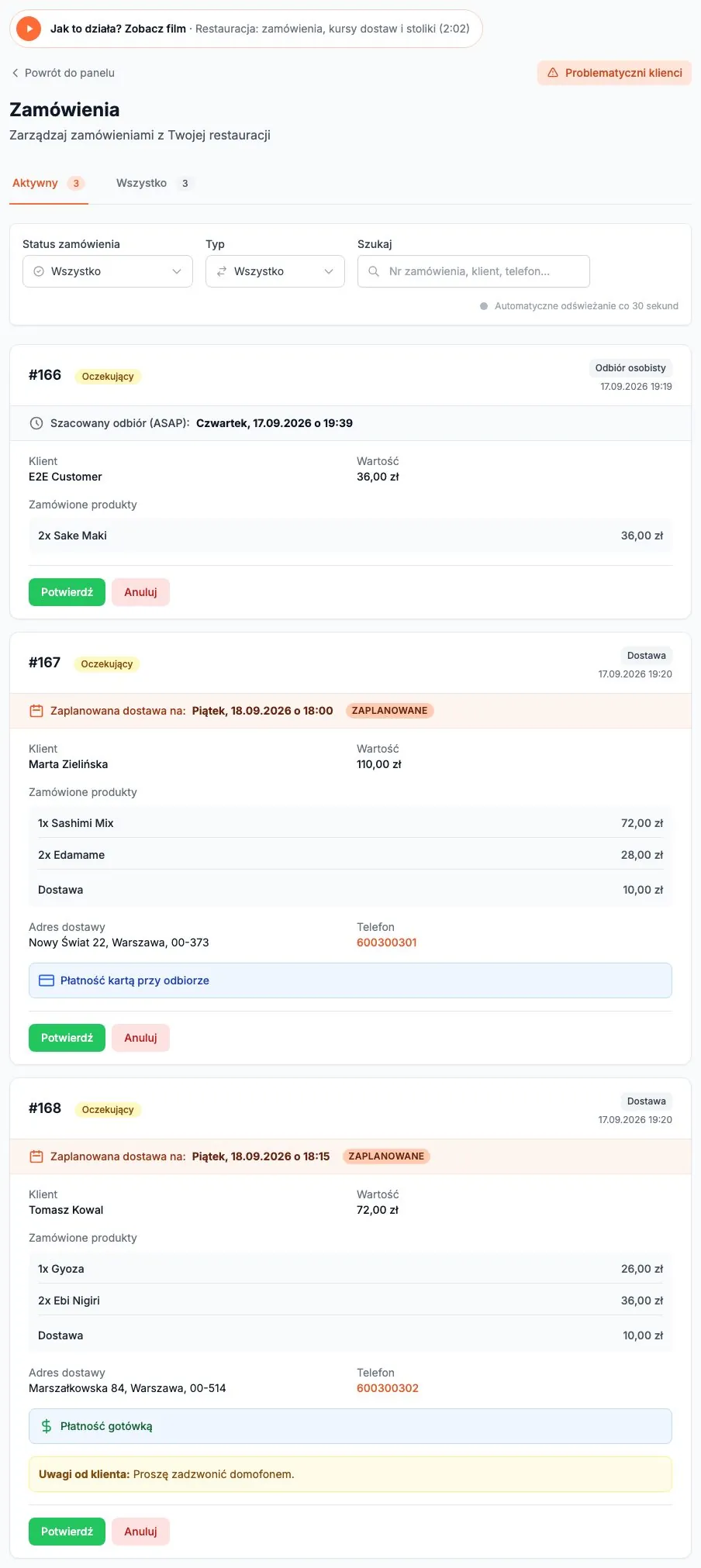
Strona Zamówienia to Twoje centrum dowodzenia: lista tego, co trzeba przygotować, z adresami, telefonami i uwagami klientów. Zakładka Aktywne pokazuje zamówienia w toku, Wszystko - także zakończone i anulowane. Lista odświeża się sama co 30 sekund, więc może być otwarta na tablecie w kuchni.
To samo zrobisz w aplikacji mobilnej - tam nowe zamówienie dodatkowo daje powiadomienie na telefon.
Jak to działa
Co dostajesz przy nowym zamówieniu
E-mail i powiadomienie w aplikacji. Klient dostaje potwierdzenie złożenia zamówienia e-mailem i w swoim koncie.
Statusy po kolei
| Status | Co robisz | Co dostaje klient |
|---|---|---|
| Oczekujące | Zamówienie czeka na Twoją decyzję. Kliknij Potwierdź i wybierz, za ile minut będzie dostawa lub odbiór (podpowiadamy czasy z Twoich ustawień dostawy; „Inny czas…” pozwala wpisać 1-180 minut). Możesz też kliknąć Anuluj zamówienie. | E-mail i powiadomienie z szacowaną godziną. |
| Potwierdzone | Kliknij Rozpocznij przygotowanie. | Powiadomienie. |
| W przygotowaniu | Gdy jedzenie jest gotowe, kliknij Oznacz jako gotowe (odbiór osobisty) albo Wyślij w dostawę (dostawa). | E-mail i powiadomienie „gotowe” / „w drodze”. |
| Gotowe do odbioru / W dostawie | Kliknij Zakończ zamówienie i w okienku odpowiedz na pytanie „Czy klient odebrał zamówienie?”. Możesz dopisać uwagi. | E-mail i powiadomienie o dostarczeniu - albo o nieodebraniu. |
| Zakończone | Nic - zamówienie trafia do historii. | - |
| Anulowane | Anulować możesz na każdym etapie przed zakończeniem: kliknij Anuluj zamówienie, w okienku wpisz „Powód anulowania (opcjonalnie)” i potwierdź przyciskiem Anuluj zamówienie (albo wycofaj się przyciskiem Zostaw zamówienie). | E-mail i powiadomienie z Twoim powodem; jeśli powodu nie wpiszesz, w e-mailu przy powodzie anulowania stoi „Nie podano powodu”. E-mail nie wspomina o zwrocie pieniędzy, bo Lokalio nie pobiera płatności. |
Zamówienie zaplanowane na godzinę ma na karcie datę i godzinę dostawy z oznaczeniem „Zaplanowane”. Przy potwierdzaniu nie pytamy o minuty - klient dostaje potwierdzenie z godziną, którą sam wybrał.
Płatność
Klient płaci przy odbiorze kartą lub gotówką - na karcie zamówienia widzisz, co wybrał, a przy gotówce także „reszta z” kwoty. Lokalio nie rozlicza pieniędzy.
Przycisk Oznacz jako opłacone i sekcja „Prezent” dotyczą tylko kwiaciarni - w restauracji nie zobaczysz ich przy zwykłych zamówieniach.
Klient nie odebrał zamówienia
Przy zamykaniu zamówienia wybierz „Nie, klient NIE odebrał zamówienia”. Takie zdarzenia zapisują się na koncie klienta: przy jego kolejnym zamówieniu obok nazwiska zobaczysz pomarańczową plakietkę z liczbą nieodebranych zamówień (po najechaniu pokazuje podpowiedź „Klient ma nieodebrane zamówienia”, a kliknięcie otwiera historię tych zdarzeń). Pełną listę takich klientów znajdziesz pod przyciskiem Problematyczni klienci (zobacz też Profil klienta i historia).
Filtry
Status, typ (dostawa / odbiór) i wyszukiwarka po numerze zamówienia, nazwisku lub telefonie. „Wyczyść filtry” wraca do pełnej listy.
Typowe sytuacje
- Nie zdążę w podanym czasie - czasu nie da się zmienić po potwierdzeniu; zadzwoń do klienta (telefon jest na karcie).
- Klient anulował - dostajesz e-mail i powiadomienie, zamówienie ma status Anulowane. Zasady, kiedy klient może to zrobić, ustawiasz w Dostawa i odbiór.
- Kilka dostaw w jedną okolicę - zobacz Kursy dostaw.
- Chcę dać dostęp do zamówień kelnerowi - dodaj go w Pracownicy z uprawnieniem „Zarządzanie zamówieniami” (zobacz Dostęp pracownika do panelu).
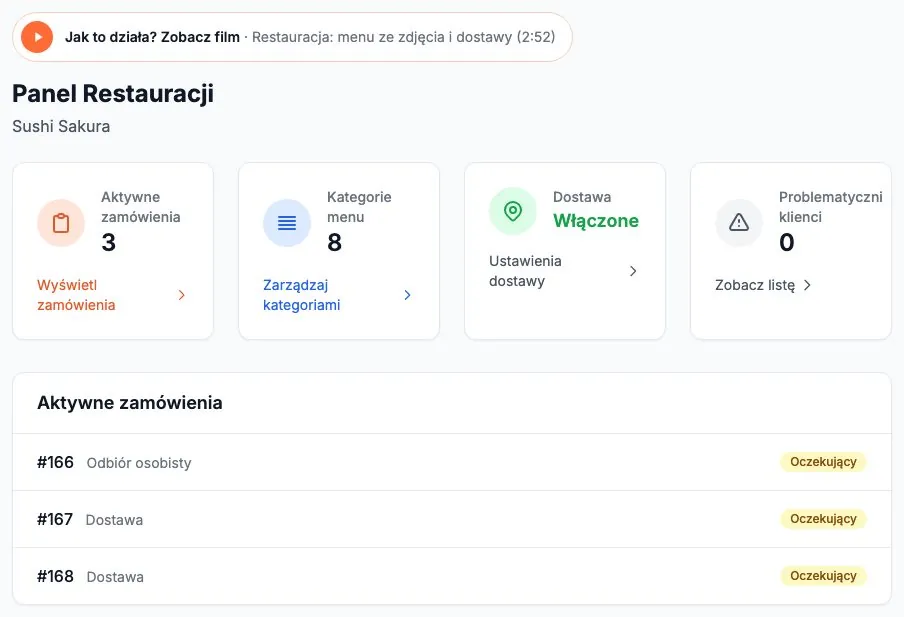
- Pulpit restauracji pokazuje aktywne zamówienia, liczbę kategorii i stan dostawy - to skrót, wszystkie akcje robisz na stronie Zamówienia.
Jeszcze jeden krok, żeby założyć konto
Firmy używają go, żeby skontaktować się z Tobą w sprawie rezerwacji.
Wymagane zgody *
Opcjonalnie