Dział: Rezerwacje +
- Usługi i cennik
- Dodatki do usług
- Jak klient rezerwuje wizytę
- Ustawienia rezerwacji
- Tryb „kolejno, bez przerw”
- Kalendarz
- Lista rezerwacji i szczegóły wizyty
- Potwierdzanie, przekładanie, anulowanie, zakończenie
- Dodawanie rezerwacji ręcznie
- Blokowanie terminów
- Zamykanie zapisów na dzień
- Lista oczekujących
- Nieobecności i problematyczni klienci
- Kalendarz Google
Lista rezerwacji i szczegóły wizyty
Pięć zakładek według statusu, filtry i wyszukiwarka, a w szczegółach komplet informacji o wizycie i kliencie razem z historią zmian.
Do czego to służy
Obsługa rezerwacji → Rezerwacje to miejsce do codziennej pracy z wizytami: sprawdzenia, co czeka na potwierdzenie, znalezienia rezerwacji po numerze lub nazwisku i wykonania akcji.
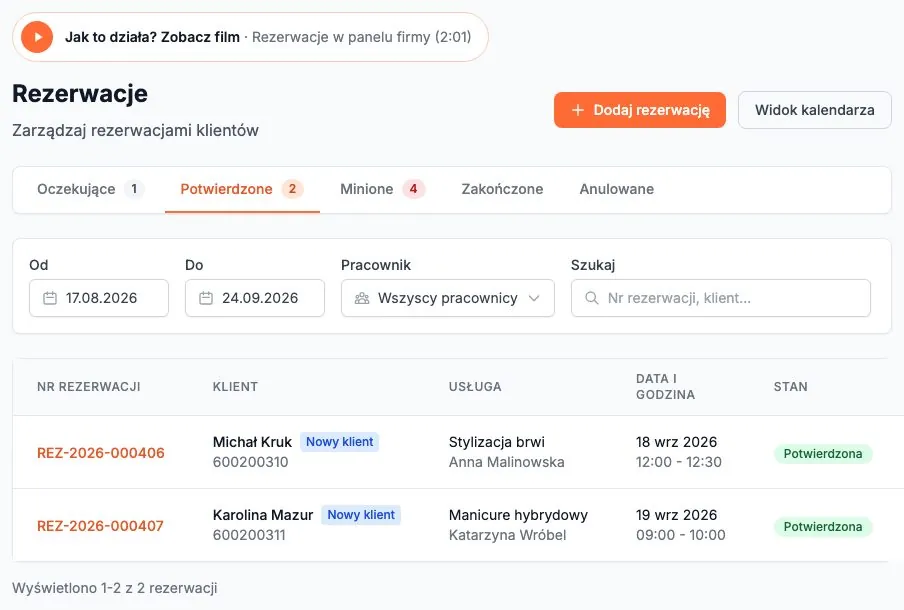
Nad listą masz trzy przyciski: Dodaj rezerwację (wizyta dla klienta), Zablokuj termin (czas dla pracownika bez klienta - przerwa, szkolenie, wyjście) i Widok kalendarza. Dwa pierwsze otwierają ten sam formularz, od razu we właściwym trybie; w razie czego przełączysz go na górze formularza.
Lista
Zakładki (liczba przy każdej zakładce to liczba rezerwacji w niej, w wybranym zakresie dat - pokazuje się także przy „Zakończone” i „Anulowane”):
| Zakładka | Co zawiera |
|---|---|
| Oczekujące | rezerwacje czekające na Twoje potwierdzenie |
| Potwierdzone | przyjęte, przed rozpoczęciem |
| Minione | wizyty po terminie, które nie zostały zakończone ani anulowane - potwierdzone, oczekujące (te system anuluje sam po 24 godzinach) i oznaczone jako nieobecność |
| Zakończone | zrealizowane (ręcznie lub automatycznie) |
| Anulowane | odwołane przez Ciebie lub klienta |
Filtry: zakres dat (Od / Do), pracownik, wyszukiwarka po numerze rezerwacji lub kliencie. Po wejściu na listę żaden zakres dat nie jest ustawiony - widzisz wszystkie rezerwacje z danej zakładki. Filtr zaczyna działać dopiero, gdy sam wybierzesz datę. Każdy wiersz pokazuje numer, klienta z etykietą „Nowy klient” albo „Stały klient”, usługę, datę i godzinę, status oraz przyciski akcji: Szczegóły, Potwierdź, Zakończ, Brak wizyty, Anuluj (na komputerze zebrane w menu „Akcje”). Rezerwacje równoległe mają etykietę „Równoległa”, a przy nazwisku klienta ze zgłoszeniami jest pomarańczowa plakietka z ich liczbą (kliknij ją, żeby zobaczyć historię zgłoszeń).
Gabinety, które włączyły wymaganie daty urodzenia, mają na liście dodatkową kolumnę Data urodzenia i przycisk Lista pacjentów na dziś (PDF) - godzina, imię i nazwisko, data urodzenia, telefon, po kolei według godzin. Plik pobiera tylko właściciel firmy.
Gdy wizyta została zarezerwowana dla innej osoby (np. rodzic dla dziecka), w kolumnie „Klient” i w PDF widzisz pacjenta, a pod spodem podpis „rezerwuje: …” z osobą, do której należy telefon. Przy takiej wizycie nie pokazujemy plakietki „Nowy klient” ani „Stały klient” - liczymy ją po koncie rezerwującego, więc nie mówiłaby prawdy o pacjencie.
Szczegóły rezerwacji
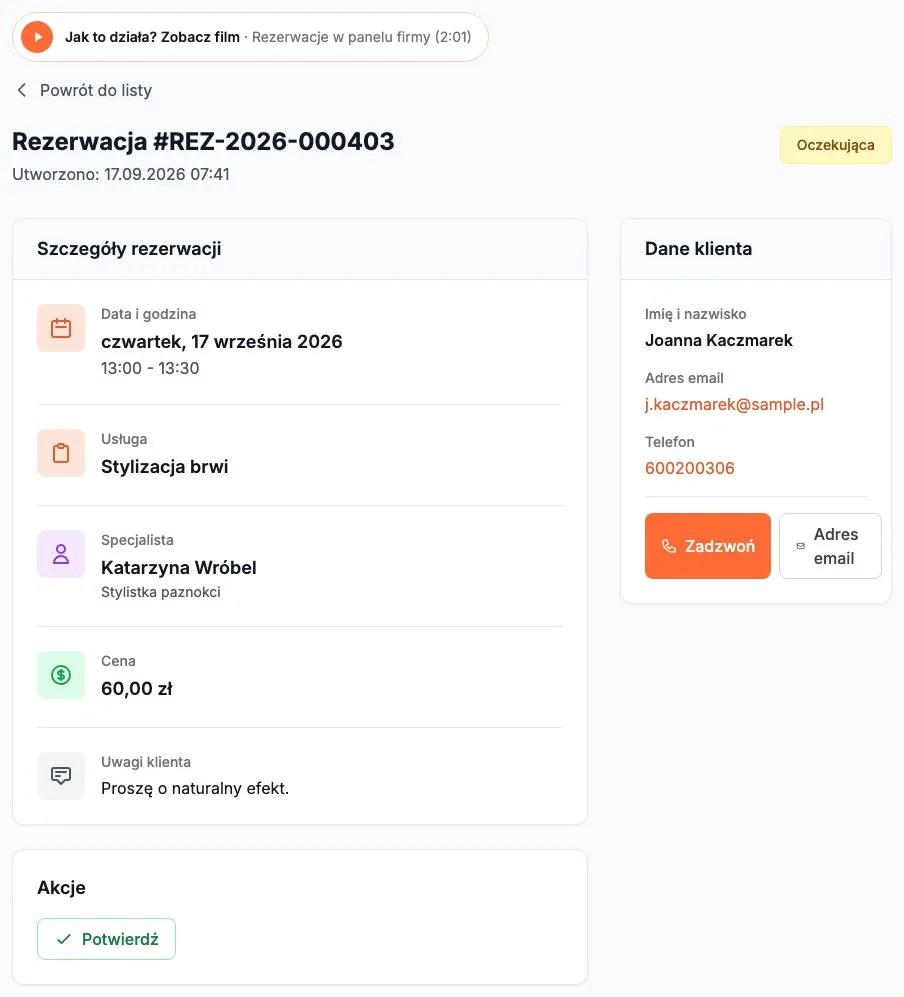
- Szczegóły: data i godzina, usługa (z dodatkami), specjalista, cena (przy przedziale - widełki), uwagi klienta.
- Dane klienta: imię i nazwisko, e-mail, telefon z przyciskami Zadzwoń i Adres email. W gabinetach z wymaganą datą urodzenia widzisz tu także datę urodzenia pacjenta.
- Gdy wizyta jest dla innej osoby, zamiast samej daty pojawia się wyróżniona ramka „Wizyta dla innej osoby” z imieniem i nazwiskiem pacjenta, jego datą urodzenia i podpisem „Kontakt: …” - czyli osobą, do której masz telefon i do której idą potwierdzenia.
- Historia klienta: wcześniejsze wizyty w Twojej firmie, nieobecności, notatki - to samo, co widać przy potwierdzaniu.
- Historia zmian: kto i kiedy potwierdził, przełożył, anulował.
- Akcje zależne od statusu: Edytuj (zmiana terminu, pracownika lub usługi) · Zamień termin · Potwierdź · Oznacz jako zakończoną · Brak wizyty · Anuluj rezerwację (z powodem, który dostaje klient). Opis każdej akcji: Potwierdzanie, przekładanie, anulowanie, zakończenie.
Typowe sytuacje
- Klient pyta o numer rezerwacji - jest w e-mailu klienta i na liście; wyszukiwarka przyjmuje jego fragment.
- Rezerwacja „zniknęła” z Potwierdzonych - po terminie przechodzi do „Minione”, a 72 godziny po końcu wizyty automatycznie do „Zakończone”. Sprawdź też zakres dat: lista domyślnie pokazuje wizyty od miesiąca wstecz do 7 dni w przód, więc rezerwację za dwa tygodnie zobaczysz dopiero po przesunięciu daty „Do”.
- Chcę zobaczyć wizyty tylko jednej osoby - filtr pracownika działa na wszystkich zakładkach.
Powiązane pytania
Jak zarządzać rezerwacjami klientów? +
W panelu firmy masz pełną kontrolę nad rezerwacjami:
- Kalendarz - przeglądaj wszystkie rezerwacje w widoku kalendarza.
- Lista rezerwacji - zarządzaj rezerwacjami i zmieniaj statusy.
- Powiadomienia - otrzymuj informacje o nowych rezerwacjach.
Możesz też ustawić automatyczne przypomnienia dla klientów o zbliżających się wizytach.
Jeszcze jeden krok, żeby założyć konto
Firmy używają go, żeby skontaktować się z Tobą w sprawie rezerwacji.
Wymagane zgody *
Opcjonalnie