Dział: Rezerwacje +
- Usługi i cennik
- Dodatki do usług
- Jak klient rezerwuje wizytę
- Ustawienia rezerwacji
- Tryb „kolejno, bez przerw”
- Kalendarz
- Lista rezerwacji i szczegóły wizyty
- Potwierdzanie, przekładanie, anulowanie, zakończenie
- Dodawanie rezerwacji ręcznie
- Blokowanie terminów
- Zamykanie zapisów na dzień
- Lista oczekujących
- Nieobecności i problematyczni klienci
- Kalendarz Google
Jak klient rezerwuje wizytę
Cztery kroki na Twoim profilu, potwierdzenie e-mailem i przypomnienie dzień przed. Warto to znać, żeby wiedzieć, co klient widzi i skąd biorą się jego pytania.
Do czego to służy
Klient rezerwuje przez przycisk „Zarezerwuj wizytę” na Twoim profilu (/firma/twoja-nazwa) albo w aplikacji Lokalio. Musi być zalogowany na konto klienta - dzięki temu zawsze dostajesz jego imię, e-mail i telefon, a on ma historię wizyt w jednym miejscu.
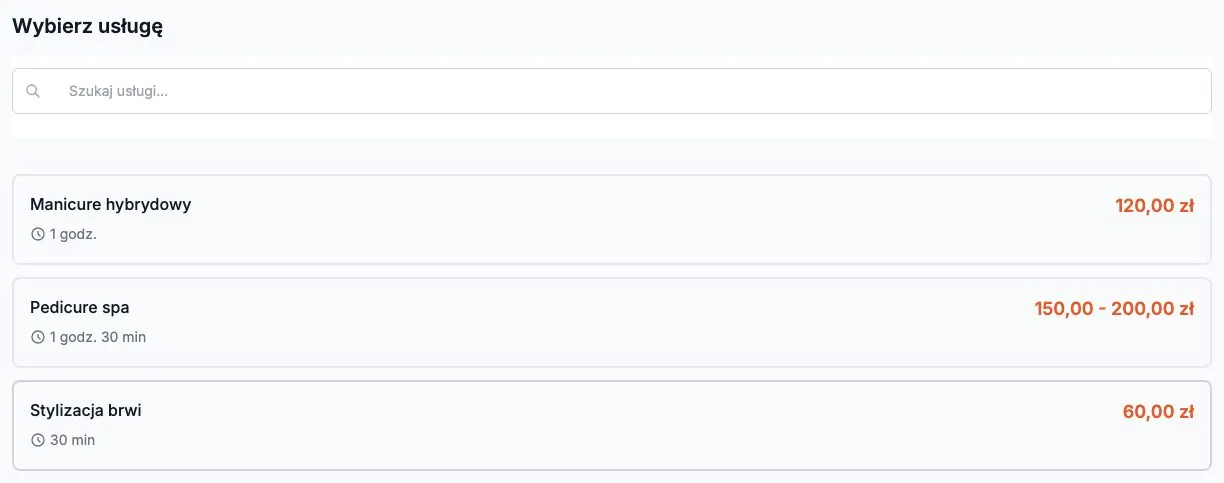
Cztery kroki
- Usługa - lista Twoich aktywnych usług z czasem i ceną, pogrupowana po kategoriach, z wyszukiwarką. Jeśli usługa ma dodatki, pojawia się okno z ich wyborem.
- Pracownik - „Dowolny pracownik” (najbliższy wolny termin u kogokolwiek) albo konkretna osoba z tych, które wykonują usługę. Gdy usługę wykonuje jedna osoba, krok nadal się pokazuje, ale ta osoba jest już zaznaczona - klient klika tylko „Dalej”. Krok znika dopiero wtedy, gdy usługa nie ma przypisanych żadnych pracowników.
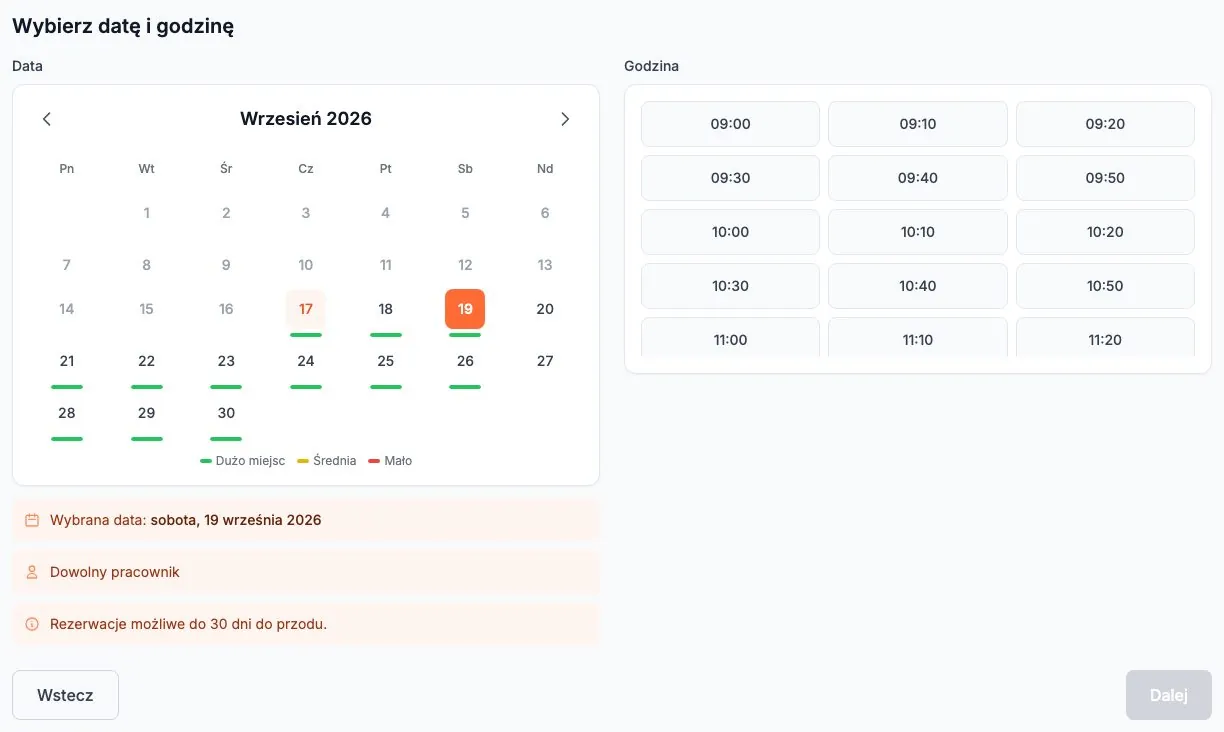
- Data i godzina - kalendarz miesiąca z paskiem zajętości pod każdym dniem (legenda: „Dużo miejsc”, „Średnia”, „Mało”), a po wyborze dnia siatka wolnych godzin. Zakres dni i wyprzedzenie wynikają z Twoich ustawień rezerwacji. W trybie „kolejno, bez przerw” zamiast siatki jest jedna propozycja terminu.
- Dane - imię i nazwisko, e-mail i telefon (uzupełnione z konta), uwagi dla firmy, podsumowanie z ceną i zasadami anulowania. Przycisk „Zarezerwuj”.
Co się dzieje po rezerwacji
| Zdarzenie | Klient | Firma |
|---|---|---|
| Rezerwacja złożona | e-mail z potwierdzeniem przyjęcia (status Oczekująca albo od razu Potwierdzona - zależy od ustawienia usługi „Wymaga potwierdzenia”); SMS, jeśli masz włączone powiadomienia SMS | e-mail o nowej rezerwacji, powiadomienie push w aplikacji, wpis w panelu |
| Potwierdzenie przez firmę | e-mail „rezerwacja potwierdzona”; SMS, jeśli masz włączone powiadomienia SMS | - |
| Dzień przed wizytą | e-mail + push z przypomnieniem - tylko dla wizyt potwierdzonych; oczekująca rezerwacja przypomnienia nie dostaje | - |
| Zmiana terminu | e-mail z nową datą (gdy termin zmieniła firma; klient, który sam przełożył wizytę, e-maila nie dostaje); SMS, jeśli masz włączone powiadomienia SMS | e-mail, gdy termin zmienił klient |
| Anulowanie | e-mail z powodem anulowania; SMS, jeśli masz włączone powiadomienia SMS | e-mail zawsze - także gdy wizytę anulowała firma albo system |
Klient widzi swoje wizyty w Moje konto → Moje rezerwacje i - zgodnie z Twoimi ustawieniami - może je sam przełożyć lub odwołać do wyznaczonego terminu.
Typowe sytuacje
- Klient nie widzi żadnych terminów - sprawdź: godziny pracy firmy i pracownika, czy usługa ma przypisanych pracowników, blokady terminów, maksymalne wyprzedzenie (np. 30 dni) i minimalne wyprzedzenie (np. 24 h - dzisiejsze terminy znikają).
- Klient twierdzi, że nie dostał e-maila - sprawdź adres w szczegółach rezerwacji; e-maile idą z adresu Lokalio, czasem lądują w „Ofertach” lub spamie.
- Nie chcę, żeby ktoś rezerwował bez kontaktu - włącz „Wymaga potwierdzenia” w usłudze; rezerwacje będą czekać na Twoje potwierdzenie.
Jeszcze jeden krok, żeby założyć konto
Firmy używają go, żeby skontaktować się z Tobą w sprawie rezerwacji.
Wymagane zgody *
Opcjonalnie