Dział: Zespół i dostęp +
Kalendarz zasobów
Zasoby decydują o tym, ile wizyt przyjmiesz naraz. Ten kalendarz pokazuje, kto i o której zajmuje dany gabinet, fotel albo urządzenie - i w którym dniu nie zostało już ani jedno wolne miejsce.
Do czego to służy
Zasoby pilnują, żeby dwie wizyty nie trafiły naraz do tego samego gabinetu. Nie było jednak widać, co konkretnie go zajmuje i o której. Ten kalendarz właśnie to pokazuje.
Znajdziesz go w Oferta i zespół → Zasoby → Kalendarz obłożenia.
Jak to działa
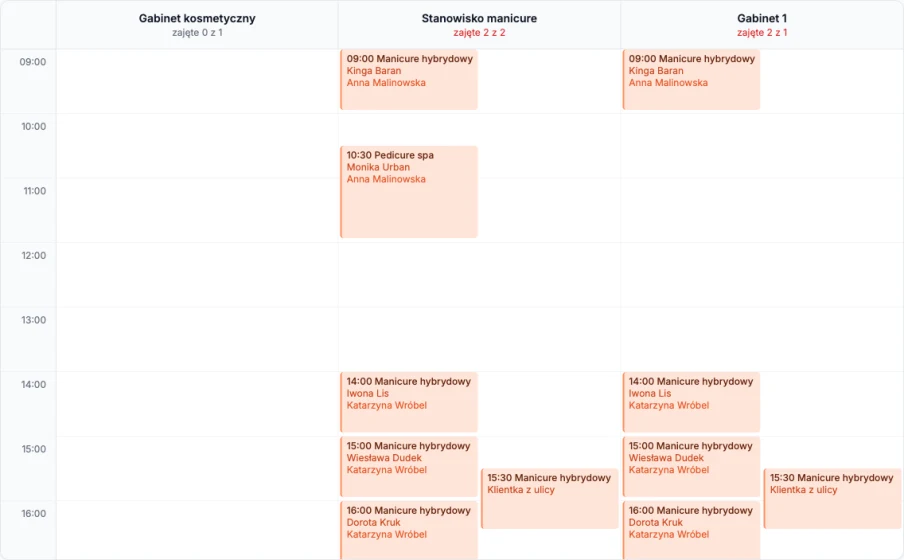
- W kolumnach masz zasoby, godziny biegną w dół - tak jak w kalendarzu rezerwacji, tylko zamiast dni tygodnia widzisz swoje gabinety i urządzenia.
- Blok wizyty pokazuje godzinę, usługę, klienta i pracownika. Po kliknięciu otwierają się szczegóły rezerwacji.
- Blok pokrywa cały czas, przez który zasób jest zajęty - razem z buforami przed wizytą i po niej, jeśli usługa je ma.
- Pod nazwą zasobu jest licznik „zajęte 2 z 2”. Gdy zajęte są wszystkie sztuki, licznik robi się czerwony - o tej porze nikt więcej się nie zmieści.
- Jeśli masz kilka sztuk jednego zasobu (np. dwa stanowiska manicure), wizyty, które na siebie zachodzą, ustawiają się obok siebie - jedna kolumna na jedną sztukę.
- Nie pokazujemy wizyt anulowanych ani zasobów, które wyłączyłeś.
Widok tygodnia
Przełącznik Dzień / Tydzień zmienia widok na tabelę: w wierszach zasoby, w kolumnach dni. W każdej kratce widzisz najwyższe obłożenie w tym dniu („2 z 2”), liczbę wizyt i to, ile procent otwartego dnia zasób był zajęty. Czerwona plakietka to dzień, w którym choć przez chwilę zajęte były wszystkie sztuki.
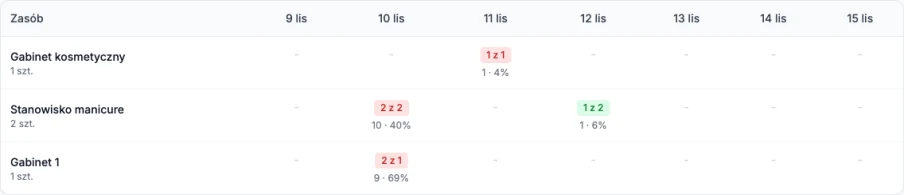
Kliknięcie w kratkę przenosi do widoku dnia.
Jak z tego korzystać
- Wejdź w Oferta i zespół → Zasoby i kliknij Kalendarz obłożenia.
- Strzałkami przechodzisz na poprzedni i następny dzień (albo tydzień), Dzisiaj wraca na dziś, a kalendarzykiem obok wskażesz dowolną datę.
- Listą Wszystkie zasoby zawężasz widok do jednego gabinetu czy urządzenia - przy kilku zasobach kolumny robią się szersze i wszystko jest czytelniejsze. Wybór trzyma się przy zmianie dnia i przy przełączaniu Dzień/Tydzień.
- Szukaj pustych miejsc w kolumnie - to godziny, w których gabinet stoi wolny.
- Czerwone „zajęte 2 z 2” pokazuje godziny, w których to zasób, a nie grafik pracownika, decyduje o braku miejsc.
Typowe sytuacje
- Klient nie widzi terminu, choć pracownik ma wolne - otwórz ten kalendarz na tym dniu. Jeśli zasób, którego wymaga usługa, ma o tej godzinie czerwony licznik, to właśnie on zamyka zapisy. Wtedy albo dołóż sztukę w ustawieniach zasobu, albo zaproponuj inną godzinę.
- Zastanawiam się nad drugim fotelem - zajrzyj do widoku tygodnia. Jeśli przez kilka dni z rzędu widzisz czerwone plakietki, to ten zasób odbiera Ci wizyty.
- Nie widzę tu żadnego zasobu - nie masz jeszcze włączonego ani jednego; dodasz go na stronie Zasoby.
- Widzę obłożenie, ale u góry jest żółta ramka - to znaczy, że na razie zasoby nie zamykają zapisów w całym Lokalio. Kalendarz dalej pokazuje, co jest zajęte, tylko nie odrzucamy z tego powodu rezerwacji.
Jeszcze jeden krok, żeby założyć konto
Firmy używają go, żeby skontaktować się z Tobą w sprawie rezerwacji.
Wymagane zgody *
Opcjonalnie