Dział: Kwiaciarnia +
Zamówienia i zamówienia prezentowe
Zamówienia z kwiaciarni prowadzisz tak jak w restauracji - od potwierdzenia do dostarczenia. Wyjątkiem jest prezent: kwiaty jadą do jednej osoby, a płaci inna, i tego pilnujemy razem z Tobą.
Do czego to służy
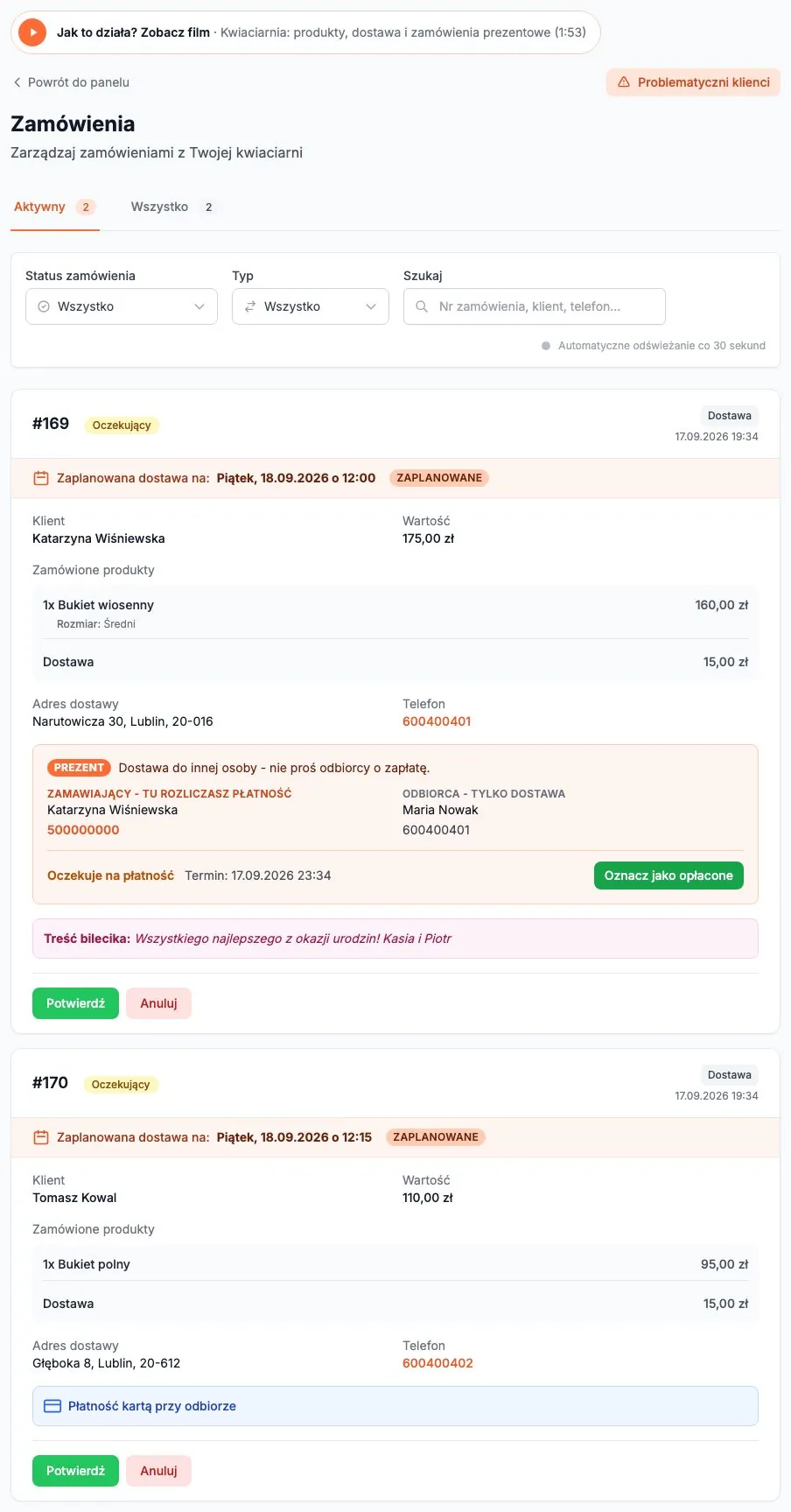
Strona Zamówienia pokazuje, co i na kiedy masz przygotować. Każde zamówienie ma termin dostawy lub odbioru, adres, telefon i treść bilecika, a przy prezencie także osobne dane kupującego i odbiorcy. Lista odświeża się sama co 30 sekund. To samo widzisz w aplikacji mobilnej, z powiadomieniem o każdym nowym zamówieniu.
Jak to działa
Statusy
Zamówienie przechodzi przez te same kroki co w restauracji: Oczekujące → Potwierdzone → W przygotowaniu → Gotowe do odbioru / W dostawie → Zakończone. Na każdym etapie przed zakończeniem możesz kliknąć Anuluj zamówienie - w okienku wpisujesz powód (opcjonalnie), a klient dostaje go w e-mailu. Klient dostaje e-mail i powiadomienie push przy potwierdzeniu, gdy bukiet jest gotowy lub w drodze, po dostarczeniu i przy anulowaniu; zmiana na „W przygotowaniu” nie wysyła e-maila ani push. Powiadomienie w koncie klienta na Lokalio powstaje przy każdej zmianie statusu, także przy „W przygotowaniu”. Ponieważ każde zamówienie jest na termin, przy potwierdzaniu nie pytamy o minuty - klient dostaje potwierdzenie z godziną, którą wybrał.
Pełny opis akcji, filtrów i zamykania zamówień („czy klient odebrał?”) znajdziesz w Zamówienia i statusy.
Zwykłe zamówienie
Kupujący odbiera kwiaty sam albo są dostarczane pod jego adres. Przy dostawie wybiera formę płatności - kartę lub gotówkę, zależnie od tego, co zaznaczyłeś w ustawieniach dostawy. Przy odbiorze osobistym niczego nie wybiera i płaci na miejscu.
Zamówienie prezentowe
Kupujący na stronie składania zamówienia, w sekcji „Gdzie mamy dostarczyć kwiaty?”, zaznacza „Na inny adres (prezent dla innej osoby)” i podaje imię, nazwisko i telefon odbiorcy. Treść bilecika (do 500 znaków) może wpisać przy każdym zamówieniu z kwiaciarni, nie tylko prezentowym. Na karcie zamówienia prezentowego widzisz pomarańczową ramkę PREZENT z dwiema kolumnami:
- Zamawiający - tu rozliczasz płatność - imię i telefon kupującego. Odbiorca nie płaci i nie zna ceny; kupujący dostał informację, że płatność ustala z Tobą telefonicznie i ma Twój numer w potwierdzeniu.
- Odbiorca - tylko dostawa - kto odbiera kwiaty pod drzwiami.
Pod spodem jest status płatności i termin. Liczymy go tak: tyle godzin, ile ustawiłeś w „Czas na ustalenie płatności przy dostawie pod inny adres” (2-48), od chwili złożenia zamówienia - a jeśli kwiaciarnia była wtedy zamknięta, od najbliższego otwarcia. Termin nigdy nie wypada później niż 2 godziny przed dostawą; gdyby na ustalenie płatności zostało mniej niż 30 minut, klient w ogóle nie może wybrać tej godziny dla prezentu. Gdy kupujący zapłaci, kliknij Oznacz jako opłacone. Na 3 godziny przed terminem kupujący dostaje przypomnienie; po terminie zamówienie ma oznaczenie „Płatność po terminie”, a Ty dostajesz o tym powiadomienie w panelu i aplikacji - zamówienie nie anuluje się samo, decyzję zostawiamy Tobie.
Treść bilecika widzisz na karcie każdego zamówienia, w którym klient ją wpisał - przepisz ją na kartkę dokładnie, z podpisem.
Typowe sytuacje
- Kupujący nie odbiera telefonu w sprawie płatności - poczekaj do terminu; po nim zamówienie jest oznaczone jako zaległe. Możesz je anulować (klient dostanie wiadomość) albo dostarczyć na własne ryzyko.
- Odbiorca pyta, ile kosztowały kwiaty - nie podajemy ceny odbiorcy i Ty też nie musisz.
- Bukiet gotowy dzień wcześniej - status „W przygotowaniu” możesz ustawić od razu (klient nie dostaje wtedy e-maila ani push, tylko powiadomienie w koncie), a „W dostawie” dopiero gdy kurier wyjeżdża, bo wtedy klient dostaje wiadomość „w drodze”.
- Za dużo dostaw na jedną godzinę - ustaw „Limit zamówień/slot” w Dostawa na termin.
Jeszcze jeden krok, żeby założyć konto
Firmy używają go, żeby skontaktować się z Tobą w sprawie rezerwacji.
Wymagane zgody *
Opcjonalnie